Cómo funciona
- Pega código SVG o suelta archivos.
- Ajusta las opciones de optimización.
- Copia el resultado o descarga los archivos.
Por qué usarla
- Funciona con SVGO y unos valores por defecto sensatos.
- Quita los metadatos de Inkscape, Illustrator y Sketch.
- Elimina scripts y enlaces javascript.
- Modo por lotes con descarga en ZIP.
Minificar SVG: qué se elimina y qué es seguro
Por qué los archivos SVG llevan peso de más
Los programas de diseño escriben el SVG primero para sí mismos. Un logotipo exportado desde Illustrator o Inkscape suele llevar datos del editor, comentarios, grupos vacíos, capas ocultas, identificadores largos y coordenadas escritas con seis u ocho decimales, y nada de eso cambia su aspecto. Minificar reescribe el archivo solo con lo que el navegador necesita para dibujarlo.
Lo que medimos
Pasamos cinco archivos SVG por el minificador con sus ajustes por defecto:
| Archivo | Original | Minificado | Ahorro |
|---|---|---|---|
| Icono de cámara de un conjunto de iconos | 403 B | 403 B | 0 % |
| Logotipo sencillo | 323 B | 239 B | 26 % |
| Bandera de Brasil | 4,1 KB | 4,1 KB | 2 % |
| Gran Sello de los Estados Unidos | 334,5 KB | 247,6 KB | 26 % |
| Mapa del mundo | 1,05 MB | 841,2 KB | 22 % |
Los servidores web comprimen el SVG al vuelo, ya que es texto, así que los visitantes descargan menos que el peso del archivo. Minificar sigue ayudando después de esa compresión: el sello pasó de 72,3 KB a 61,7 KB comprimido, y el mapa de 387,8 KB a 341,6 KB.
Los ajustes
- Precisión numérica fija cuántos decimales conservan las coordenadas. 3, el valor por defecto, es invisible en casi todo; 2 sirve para iconos; sube solo para dibujos muy grandes donde haya formas pequeñas lejos del origen.
- Quitar metadatos y comentarios elimina los datos del editor, el título y la descripción. Conserva el título si el SVG se muestra solo y necesita un nombre accesible.
- Conservar el viewBox debe quedarse activado: el viewBox es lo que permite que un SVG se escale. Quitar width y height deja entonces que el CSS decida el tamaño.
- Quitar los elementos style elimina los bloques
<style>. Déjalo desactivado salvo que los colores vengan de tu propio CSS. - Varias pasadas repite la optimización hasta que no se pueda quitar nada más. Formato legible sangra el resultado para leerlo, a costa del peso.
Sanear un SVG que no es de confianza
Un SVG puede contener scripts, igual que una página web. Si pones en tu sitio un SVG de otra persona, un script dentro podría ejecutarse en los navegadores de tus visitantes. Sanear, activado por defecto, elimina los scripts, los manejadores de eventos como onclick, el HTML incrustado (foreignObject) y las referencias a archivos externos. Los dibujos siguen funcionando; solo se elimina el contenido activo, y el resultado lista lo que se quitó.
Comprobar el resultado
El SVG minificado se dibuja junto al código, y se muestra el peso antes y después. Compáralo con el original antes de sustituir nada, sobre todo después de bajar la precisión. Si un SVG tiene que ser una imagen y no código, para un correo o un documento, usa SVG a PNG.
Si algo sale mal
- Se movieron formas pequeñas o las curvas se ven onduladas. La precisión es demasiado baja para este dibujo. Súbela a 4 o 5.
- Cambiaron los colores o las fuentes. Se eliminó un bloque de estilo o una clase de la que dependía el dibujo. Desactiva Quitar los elementos style.
- Dejó de funcionar una animación o una interacción. Era un script, que Sanear elimina. Desactiva Sanear solo con archivos de confianza.
- Dice que el marcado no es SVG válido. Una etiqueta no está cerrada o falta el elemento raíz. Comprueba que se copió entero, de
<svga</svg>.
Cómo lo probamos. Cinco archivos SVG: el icono de cámara de Lucide, un logotipo sencillo y tres archivos de dominio público de Wikimedia Commons. Minificados con los ajustes por defecto de esta herramienta en Chrome; pesos comprimidos medidos con gzip.
Preguntas y respuestas
¿Cuánto más pequeño será mi SVG?
Los archivos de las herramientas de diseño suelen reducirse entre un 30 y un 70 %. Los escritos a mano o ya optimizados se reducen menos.
¿La optimización puede estropear mi gráfico?
Los valores por defecto mantienen idéntico el resultado. Las opciones que pueden cambiar el aspecto, como fusionar trazados de forma agresiva, son opcionales.
¿Se suben mis archivos?
No. SVGO se ejecuta en tu navegador.
Guías relacionadas
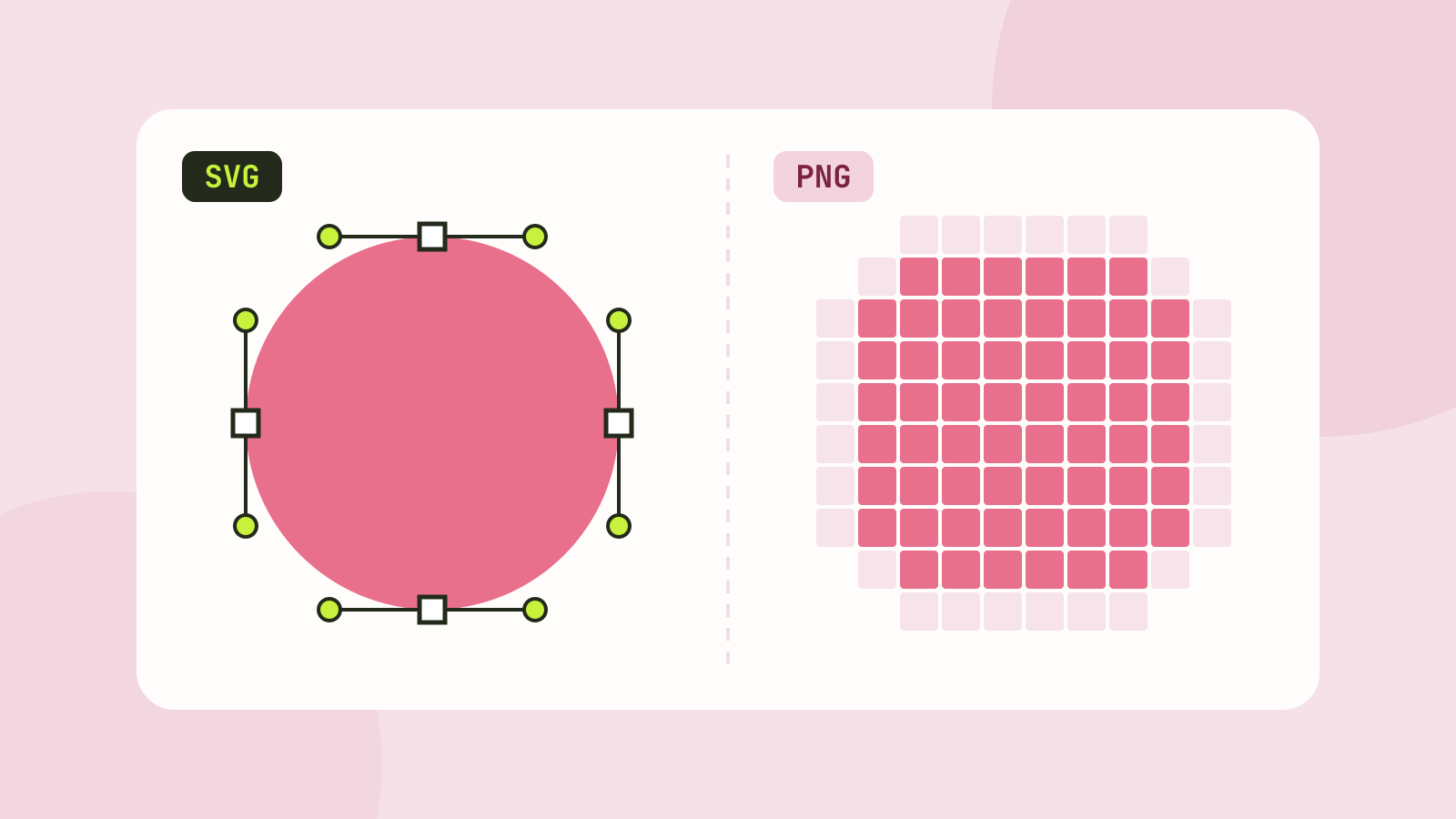
SVG o PNG: qué usar para logotipos, iconos e ilustraciones
SVG guarda formas y PNG guarda píxeles, y eso decide cuál sirve para cada trabajo. Medimos cinco SVG de complejidad muy distinta frente a copias PNG en cuatro tamaños, y vectorizamos de nuevo a SVG un logotipo, un sello y una foto.