Cómo funciona
- Añade dos o más videos o archivos de audio.
- Arrástralos para ordenarlos y elige los ajustes de salida.
- Únelos y descarga el resultado.
Por qué usarla
- Los videos de tamaños distintos se ajustan con franjas o se recortan.
- Se igualan los audios con distintas frecuencias de muestreo.
- Video MP4 o WebM, audio MP3, M4A o WAV.
- Sin marca de agua y sin límite de duración.
Unir videos y archivos de audio en uno solo
Cómo funciona la unión
La herramienta reproduce cada archivo en el orden de la lista y los escribe uno tras otro en un único archivo nuevo. Arrastra las filas para fijar el orden. Los videos y los archivos de audio se unen por separado: una lista de videos da un video, una lista de archivos de audio da un archivo de audio. Una mezcla de ambos no se puede unir, ya que no habría nada que mostrar mientras suena el audio.
Cada clip se codifica de nuevo, que es lo que permite que clips de distintos teléfonos, cámaras y apps, con distintos tamaños, fotogramas por segundo y formatos, acaben en un archivo coherente. El precio es el tiempo, y una pequeña pérdida de calidad frente a los originales.
Clips de formas y tamaños distintos
El video final tiene un solo tamaño para todos sus clips. Por defecto toma el tamaño del primer video; elige Hasta 1080p, 720p o 480p para limitarlo. Los clips de otra forma, como un video vertical de teléfono junto a uno horizontal, se ajustan de una de dos maneras:
- Ajustar con franjas muestra el clip entero, con franjas negras a los lados o arriba y abajo. No se corta nada.
- Rellenar y recortar llena el encuadre y recorta lo que sobra, desde el centro. Sin franjas, pero se pierden los bordes del clip.
Pon primero el clip cuya forma quieres: todo el video toma su tamaño. Para dar a todos los clips la misma forma antes de unirlos, usa la opción de recorte del conversor de video.
Calidad, sonido y formato
- Calidad: Equilibrado, el valor por defecto, apunta a 5 Mbps, que sirve para video 1080p para compartir. Alta y Muy alta conservan más detalle para editar; Archivo ligero sirve para teléfonos y mensajería.
- MP4 se reproduce en todas partes; WebM sirve para páginas web.
- Los clips sin sonido dejan un silencio de su duración, para que el sonido de los clips siguientes siga sincronizado con su imagen.
Para el audio, MP3 se reproduce en todas partes, M4A suena algo mejor con la misma tasa de bits y WAV no tiene compresión, para seguir editando. 192 kbps, el valor por defecto, sirve para música; 128 sobran para la voz.
Antes de unir
Recorta primero cada clip con recortar video, ya que cortar el archivo unido después obliga a codificarlo otra vez. Los videos unidos suelen pesar mucho; para cumplir un límite de peso al enviarlo, pasa el resultado por comprimir video. Para el audio, el cortador de audio también puede unir clips de un mismo archivo.
Si algo sale mal
- Dice que añadas solo videos o solo audio. La lista mezcla ambos. Únelos por separado, o quita un tipo.
- Un clip tiene franjas negras. Su forma difiere de la del primer video. Elige Rellenar y recortar, o pon primero un clip con la forma correcta.
- Un clip no se puede decodificar. El navegador no admite su códec, como HEVC en algunos sistemas. Convierte primero ese clip, o prueba otro navegador.
Preguntas y respuestas
¿Puedo mezclar archivos de video y de audio?
No. Une videos con videos, o audio con audio.
¿Los videos unidos pierden calidad?
Se vuelven a codificar una vez con la calidad que elijas, así que usa un ajuste alto para conservar el detalle.
¿Se suben mis grabaciones?
No.
Guías relacionadas
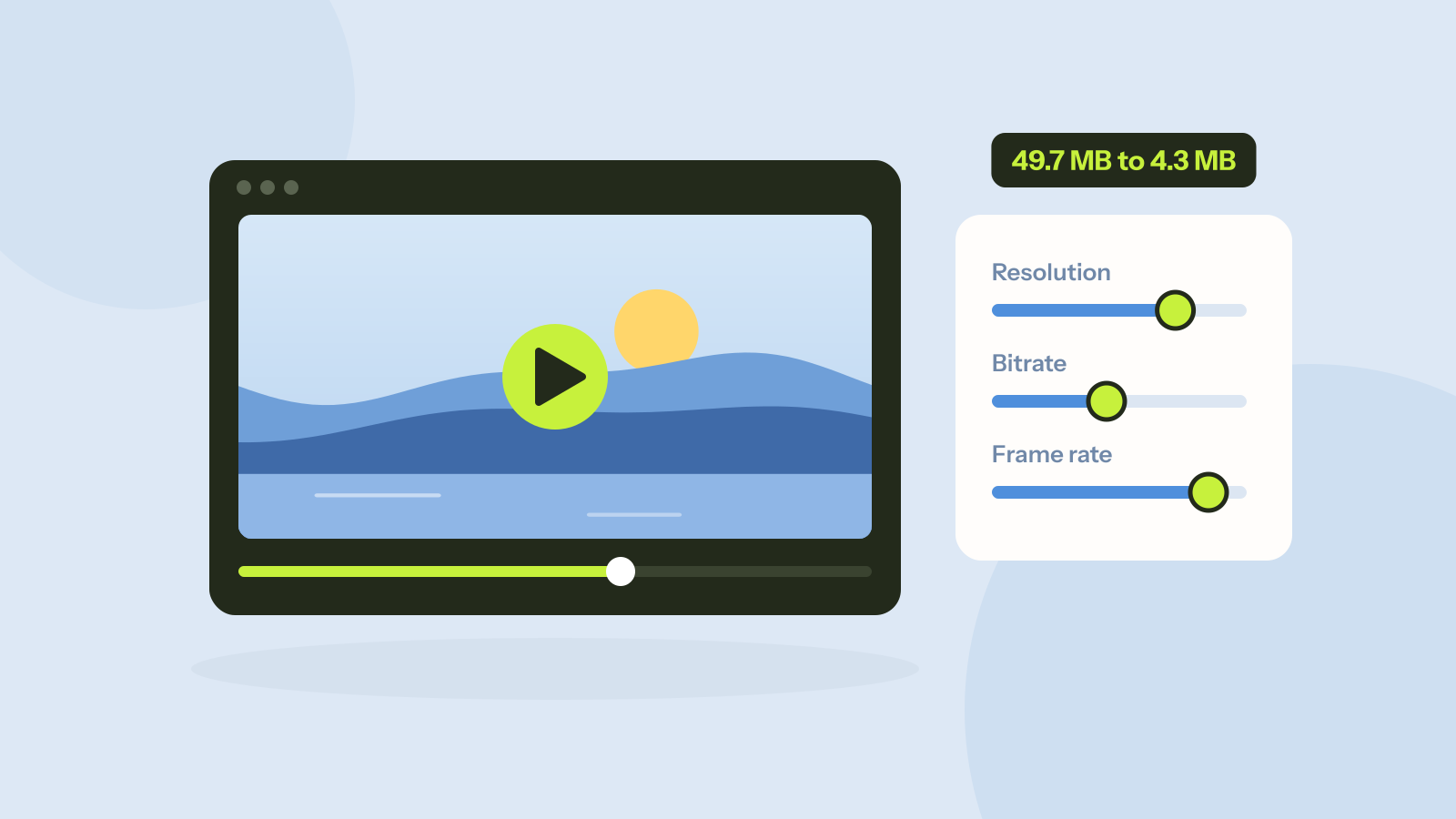
Cómo comprimir un video: lo que hace de verdad cada ajuste
El peso de un video es su tasa de bits por su duración, y cada ajuste actúa a través de eso. Comprimimos dos clips Full HD con todos los ajustes y medimos el peso y la calidad de cada resultado, incluido el consejo habitual de bajar la resolución.