Cómo comprimir un video: lo que hace de verdad cada ajuste
El peso de un video es su tasa de bits por su duración, y cada ajuste actúa a través de eso. Comprimimos dos clips Full HD con todos los ajustes y medimos el peso y la calidad de cada resultado, incluido el consejo habitual de bajar la resolución.
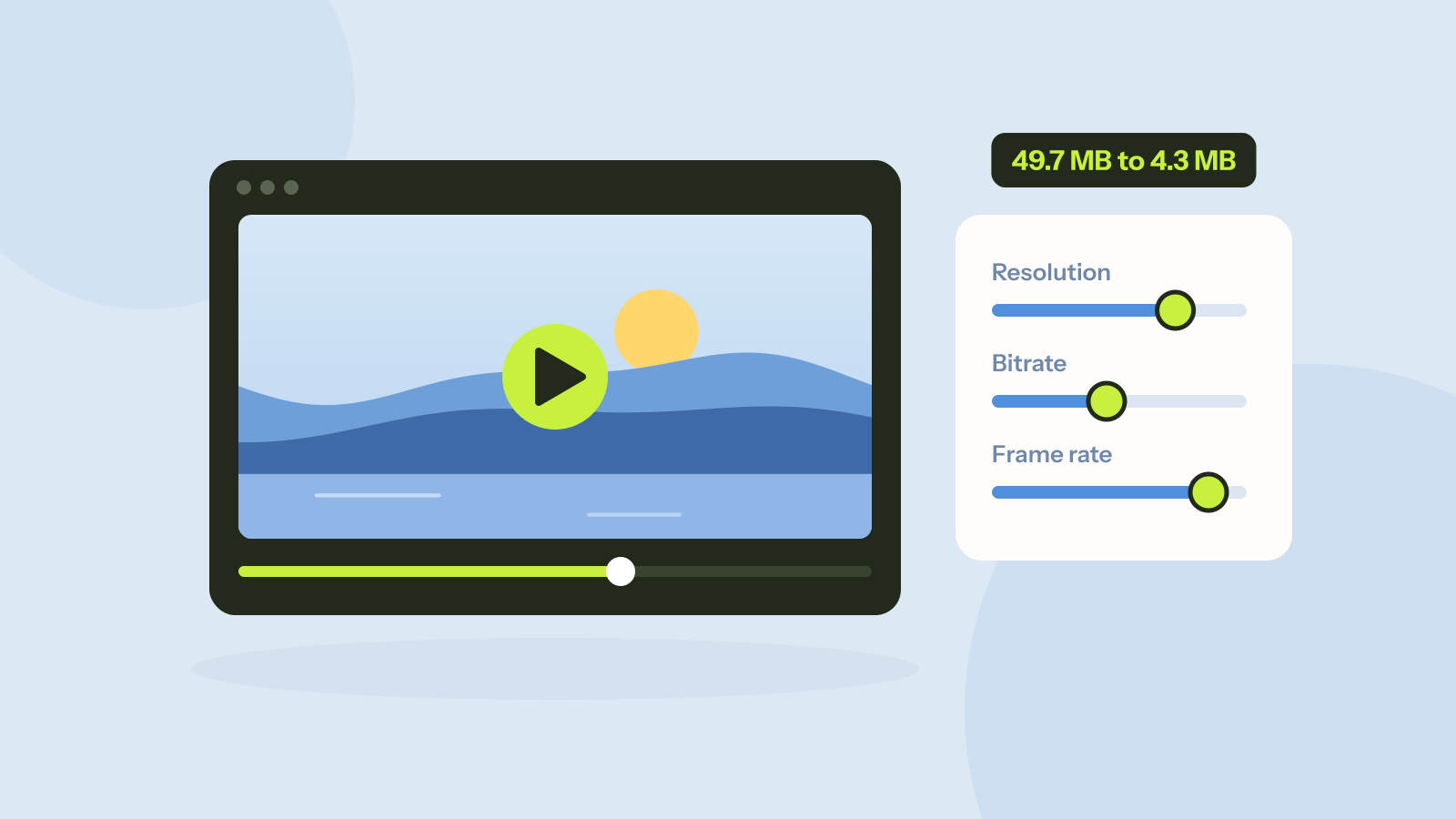
Los teléfonos graban video con tasas de bits pensadas para editar, no para enviar: un minuto en Full HD supera fácilmente los 100 MB. Casi todo eso puede eliminarse sin que nadie lo note, pero no es obvio qué ajuste cambiar. Comprimimos dos clips con cada ajuste de nuestro compresor de video y medimos el peso y la calidad de cada resultado.
El peso es la tasa de bits por la duración
La tasa de bits es la cantidad de datos que usa un video por segundo, en megabits por segundo (Mbit/s). Multiplícala por la duración y divide entre 8, y tendrás el peso en megabytes. A 1 Mbit/s, un minuto de video pesa unos 7,5 MB; a 5 Mbit/s, unos 37 MB. La resolución, los fotogramas por segundo y los ajustes de calidad solo cambian el peso porque cambian la tasa de bits que busca el codificador, o la que necesita.
| Tasa de bits del video | Peso por minuto | Uso típico |
|---|---|---|
| 0,5 Mbit/s | 3,8 MB | Grabaciones de pantalla, vistas previas pequeñas |
| 1 Mbit/s | 7,5 MB | 720p para teléfonos y chat |
| 2,5 Mbit/s | 19 MB | 1080p para compartir |
| 5 Mbit/s | 38 MB | 1080p con mucho movimiento |
| 15+ Mbit/s | 110+ MB | Originales de la cámara del teléfono |
La prueba
Creamos dos clips de 10 segundos en Full HD (1920 × 1080) a 30 fotogramas por segundo: un paneo lento sobre la foto de un lago de montaña con un poco de grano, como las imágenes de un teléfono, y una grabación de pantalla de una app con texto que se escribe y un gráfico que crece. Cada uno pasó por el compresor de video en sus cuatro niveles de calidad, en MP4 (H.264) y en WebM (VP9), a 720p, a la mitad de fotogramas por segundo y con dos tamaños objetivo. Comparamos ocho fotogramas de cada resultado con los fotogramas originales usando SSIM, una puntuación de cuánto se parecen dos imágenes, donde 1 significa idénticas.
Ajustes de calidad: el clip de cámara
La fuente pesaba 49,7 MB. Muy alta pesa seis veces más que Archivos pequeños.
| Ajuste | Peso MP4 | SSIM MP4 | Peso WebM | SSIM WebM |
|---|---|---|---|---|
| Archivos pequeños | 2,36 MB | 0,940 | 2,01 MB | 0,935 |
| Equilibrado | 4,33 MB | 0,945 | 3,29 MB | 0,941 |
| Alta | 7,58 MB | 0,951 | 5,83 MB | 0,947 |
| Muy alta | 14,71 MB | 0,958 | 8,56 MB | 0,952 |
Pasar de Archivos pequeños a Muy alta multiplicó el archivo por seis y llevó la puntuación de 0,940 a 0,958. Es una diferencia real en una pantalla grande, sobre todo en texturas finas como los árboles, pero pequeña para lo que cuesta. El grano del clip es la razón de que las puntuaciones queden por debajo de la fuente incluso en Muy alta: el ruido aleatorio es lo más difícil de comprimir, y los codificadores suavizan parte de él. Los videos grabados con poca luz pesan mucho por la misma razón.
WebM pesó alrededor de una cuarta parte menos en cada nivel, con puntuaciones algo más bajas. Nuestros ajustes dan a VP9 una tasa de bits menor que a H.264, ya que es el códec más eficiente, y el resultado quedó cerca de un intercambio equilibrado. MP4 sigue siendo la mejor opción para compartir, porque se reproduce en todas partes.
El contenido importa más que los ajustes
La grabación de pantalla cuenta otra historia. Con todos los ajustes, los 10 segundos en Full HD quedaron por debajo de 1 MB, entre 585 KB en Archivos pequeños y 911 KB en Muy alta, con puntuaciones de 0,999 o más. La mayor parte de la pantalla no cambia de un fotograma a otro, y los códecs de video solo guardan lo que cambia. El codificador simplemente usó menos de su presupuesto.
Por eso una regla fija como «1080p necesita 5 Mbit/s» induce a error. Una persona hablando frente a una pared lisa necesita mucho menos que un clip a mano alzada de una multitud de noche. Si un video se ve bien en Archivos pequeños, quédate con ese ajuste.
¿Resolución o tasa de bits?
Bajar la resolución es el consejo habitual. Comparamos dos maneras de llevar el clip de cámara a unos 2 MB, juzgando ambas a tamaño Full HD, como se verían en una laptop:
| Versión | Peso | SSIM a 1080p |
|---|---|---|
| 720p en Equilibrado | 1,92 MB | 0,936 |
| 1080p con objetivo de 2 MB | 1,80 MB | 0,936 |
| 1080p en Archivos pequeños | 2,36 MB | 0,940 |
Salieron iguales. Una resolución menor le da al codificador menos píxeles que describir, pero luego cada uno se estira en pantalla. Elige 720p cuando el video se vaya a ver sobre todo en teléfonos o cuando el objetivo sea muy pequeño, y mantén 1080p cuando el texto o el detalle fino deban seguir legibles en una pantalla grande.
Los fotogramas por segundo apenas importan para el peso
Reducir los fotogramas por segundo de 30 a 15 hizo el archivo solo un 4 % más ligero, 4,16 MB frente a 4,33 MB. La tasa de bits se fija por segundo, así que el codificador gasta el mismo presupuesto en la mitad de fotogramas y cada fotograma sale mejor: la puntuación subió a 0,951. Baja los fotogramas por segundo solo para objetivos muy pequeños o para contenido con poco movimiento, como diapositivas, donde no se echa de menos la fluidez.
Comprimir para un límite de peso
Cuando un sitio o una app tiene un límite, fija el tamaño directamente. El compresor calcula la tasa de bits a partir del tamaño y la duración del video, deja un pequeño margen y resta el audio. Los codificadores por hardware no siempre aciertan una tasa de bits exacta, así que revisa el resultado y vuelve a codificar con una tasa de bits corregida cuando el archivo sale demasiado grande, hasta tres veces.
En nuestra prueba, el objetivo de 5 MB terminó en 4,95 MB en la primera pasada. El objetivo de 2 MB salió por encima del límite al principio y terminó en 1,80 MB en la segunda pasada. Si un video ya está por debajo del límite, se conserva el original intacto.
Paso a paso
- Abre el compresor de video y añade tus videos. Se procesan en tu navegador con el codificador de video integrado en tu dispositivo, así que no se sube nada.
- Para un límite, elige Tamaño objetivo y escoge un valor predefinido o escribe el tamaño en MB. Si no, elige un nivel de calidad, empezando por Equilibrado.
- Mantén MP4 salvo que sepas que el video solo se reproducirá en navegadores.
- Baja la resolución si el objetivo es muy pequeño o el video es para teléfonos, y baja la tasa de bits del audio para la voz.
- Comprime y mira el resultado antes de enviarlo.
Para recortar antes un video, lo que ahorra más que cualquier ajuste, usa el recortador de video. Para cambiar de formato sin preocuparte del peso, el conversor de video lo hace.
Preguntas y respuestas
¿Cómo comprimir un video sin perder calidad?
Toda compresión pierde algo, pero gran parte es invisible. En nuestra prueba, Equilibrado mantuvo una puntuación de 0,945 con una doceava parte del peso de la fuente, mientras que Muy alta costó más del triple para 0,958.
¿Cuál es una buena tasa de bits para un video 1080p?
Depende del contenido. Nuestro clip de cámara usó unos 3,6 Mbit/s en Equilibrado, mientras que una grabación de pantalla en Full HD necesitó menos de 0,8 Mbit/s con todos los ajustes.
¿Bajar la resolución hace más ligero un video?
Sí, con los ajustes de calidad: 720p en Equilibrado pesó el 44 % de la versión 1080p. Pero con el mismo peso de archivo, 720p no se vio mejor que 1080p con una tasa de bits menor.
¿Bajar los fotogramas por segundo reduce el peso?
Muy poco cuando la tasa de bits es fija. Pasar de 30 a 15 fotogramas por segundo ahorró un 4 % en nuestra prueba; el codificador usó el mismo presupuesto en menos fotogramas, mejores.
Herramientas de este artículo
Más del blog

GIF, MP4 o WebM: el mismo clip en cada formato
Convertimos un clip de cámara y una grabación de pantalla en GIF, MP4 y WebM al mismo tamaño. El GIF pesó hasta 16 veces más y aun así se veía peor. Te explicamos por qué, y cuándo un GIF sigue siendo la opción correcta.
Quitar el ruido de fondo de un audio: lo que funciona
Mezclamos cinco tipos de ruido con grabaciones reales de personas hablando y las limpiamos con una pequeña red neuronal que funciona en el navegador. El ruido constante casi desapareció. Los sonidos repentinos y la música fueron otra historia.
Cómo censurar un PDF correctamente
Ocultamos los datos privados de un extracto de cuatro maneras y luego intentamos recuperarlos. Los recuadros negros y una copia escaneada lo revelaron todo. Solo un método no dejó nada.