Cómo funciona
- Añade tus imágenes.
- Arrástralas para ordenarlas y elige el tamaño de página y el margen.
- Crea el PDF y descárgalo.
Por qué usarla
- A4, Carta, Legal, A3, A5 o ajustado a la imagen.
- Vertical, horizontal o automático.
- JPG y PNG se incrustan tal cual.
- Un solo PDF o un PDF por imagen.
Convertir imágenes, escaneos y capturas en un solo PDF
Tres trabajos habituales
- Escaneos de papeles con el teléfono: recibos, formularios, cartas o deberes fotografiados página a página, enviados como un solo documento en lugar de una docena de imágenes.
- Capturas de pantalla: una serie de capturas de un sitio web, una app o una conversación, juntas y en orden.
- Fotos: un álbum pequeño, un portafolio o las imágenes de un informe. La guía de JPG a PDF mide cómo afecta el tamaño de las fotos al PDF.
Cualquier mezcla de formatos funciona de una vez: las fotos HEIC del iPhone, las capturas PNG y las imágenes WebP guardadas de la web pueden ir juntas en el mismo documento. Arrastra las filas al orden que deben tener las páginas, o pega imágenes directamente desde el portapapeles.
Tamaño de página para cada trabajo
| Trabajo | Tamaño de página | Margen y ajuste |
|---|---|---|
| Escaneos de papel A4 o Carta | A4 o Carta de EE. UU. | 0 mm y Ajuste, para que la página llene la hoja |
| Capturas de pantalla y diapositivas | Igual que cada imagen | Sin margen; cada página es exactamente su imagen |
| Fotos para imprimir | A4 o Carta de EE. UU., orientación Auto | 10 mm y Ajuste |
| Fotos como álbum a sangre | A4 o Carta de EE. UU. | Relleno, que recorta para cubrir la página |
Con Igual que cada imagen, una imagen se convierte en una página a 96 píxeles por pulgada, el tamaño con que se ve en una pantalla normal, así que una captura de 1920 píxeles de ancho da una página de 20 pulgadas (unos 51 cm) de ancho. Es ideal para leer en pantalla; para imprimir, elige un tamaño de papel y la imagen se escala para caber.
Escaneos limpios con el teléfono
- Ilumina la página de forma uniforme, sin tu sombra ni el reflejo del flash del teléfono.
- Sujeta el teléfono justo encima de la página para que las líneas sigan paralelas, y llena el encuadre con el papel.
- Recorta la mesa alrededor de la página con recortar imágenes antes de convertir, para que cada página del PDF sea solo papel.
Un PDF hecho de imágenes no contiene texto en el que buscar o que copiar. Para que admita búsqueda, pásalo por imagen a texto con Crear también un PDF con búsqueda activado; las páginas se ven igual, con las palabras reconocidas debajo.
Calidad y peso del archivo
Con Dejar JPG y PNG como están activado, el valor por defecto, las imágenes JPG y PNG entran en el PDF byte a byte, así que no se pierde nada y el PDF pesa más o menos lo que las imágenes juntas. Los demás formatos se convierten a JPG al 85 %, con las zonas transparentes en blanco. Desactiva la opción para elegir una calidad JPEG y un tamaño máximo para cada imagen, PNG incluidos, que siguen siendo PNG; las fotos de teléfono limitadas a 2000 píxeles dan un PDF que pesa una fracción y aun así se imprime bien en una impresora de oficina. Un PDF que ya tienes se puede aligerar con comprimir PDF.
Si algo sale mal
- Las páginas salen en el orden equivocado. El orden de la lista es el orden de las páginas. Arrastra las filas y vuelve a crear el PDF.
- Una página de captura sale enorme al imprimir. Se creó con Igual que cada imagen. Elige A4 o Carta en su lugar.
- El PDF pesa demasiado para un correo. Desactiva la opción de dejar los originales y elige un lado más largo menor.
Usos populares de esta herramienta
Preguntas y respuestas
¿Cómo convierto un JPG en PDF?
Añade el JPG, deja los ajustes por defecto y haz clic en Crear PDF. Puedes añadir más imágenes para hacer un PDF de varias páginas.
¿Reduce la calidad de la imagen?
No. JPG y PNG se guardan en el PDF sin volver a comprimirse.
¿Puedo convertir HEIC o WebP?
Sí. Los demás formatos se convierten primero y luego se colocan en la página.
Guías relacionadas
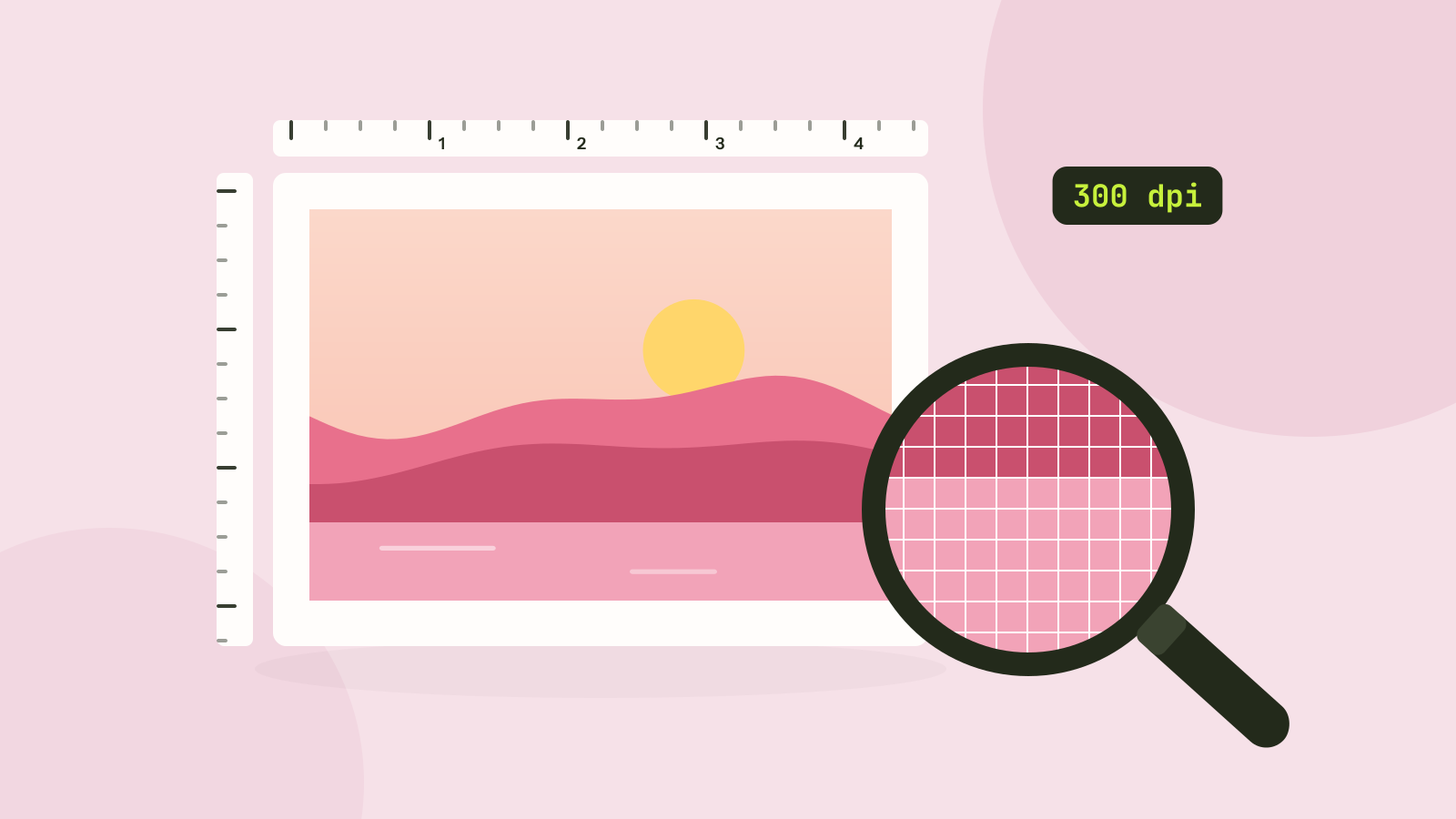
Píxeles, ppp y peso: ¿qué tamaño necesita una foto?
Los formularios piden 300 ppp, las imprentas alta resolución y los teléfonos hacen fotos de 12 megapíxeles. Probamos qué hace de verdad el número de ppp, cómo el peso sigue al número de píxeles y cuántos píxeles necesita cada uso.
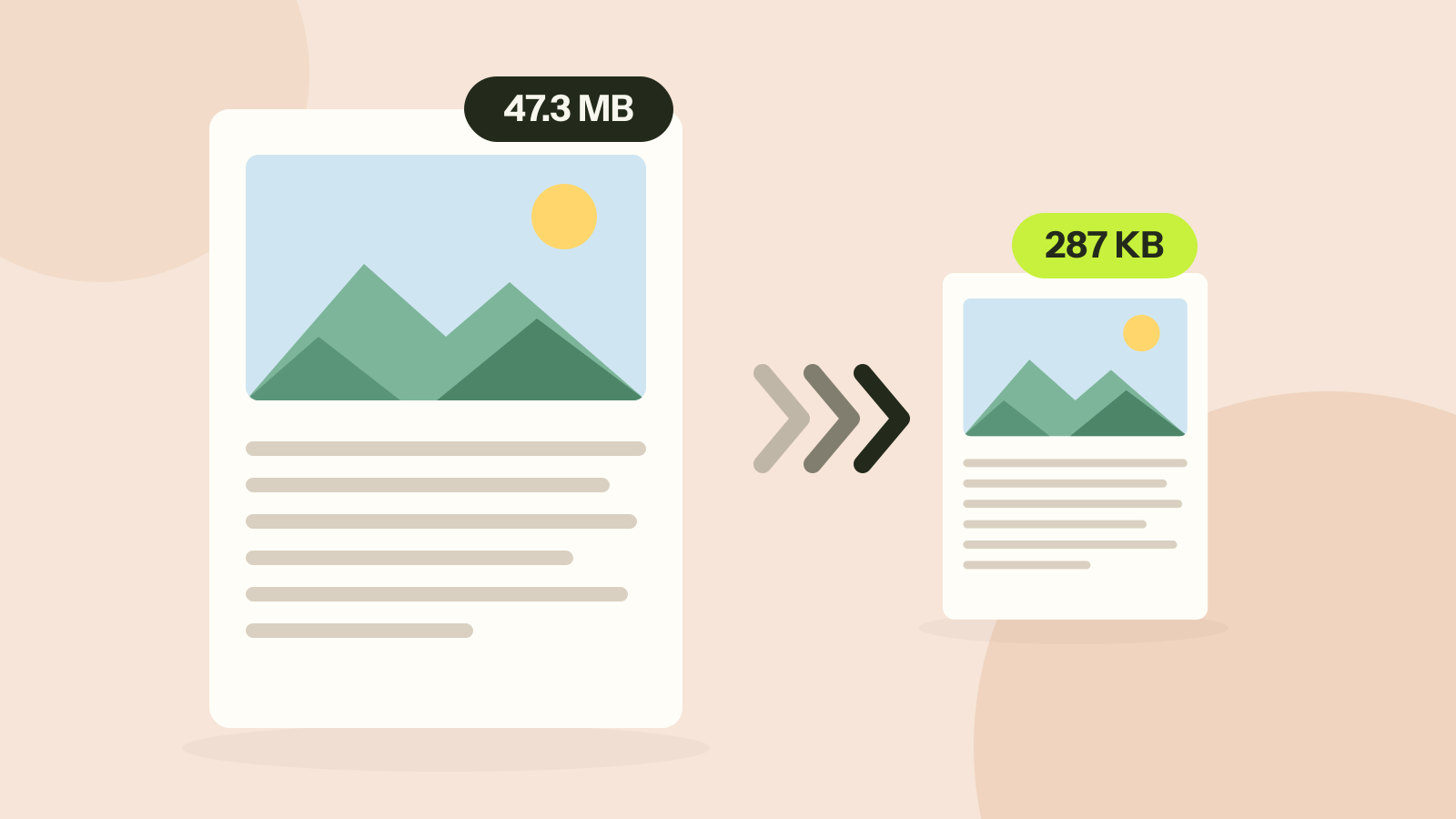
Cómo comprimir un PDF sin perder calidad
Los compresores reducen las imágenes de un PDF o convierten cada página en imagen. Probamos ambos con tres tipos de documentos. Uno llevó un folleto de 47 MB a 287 KB sin perder una palabra; el otro hizo un informe de texto cinco veces más pesado.
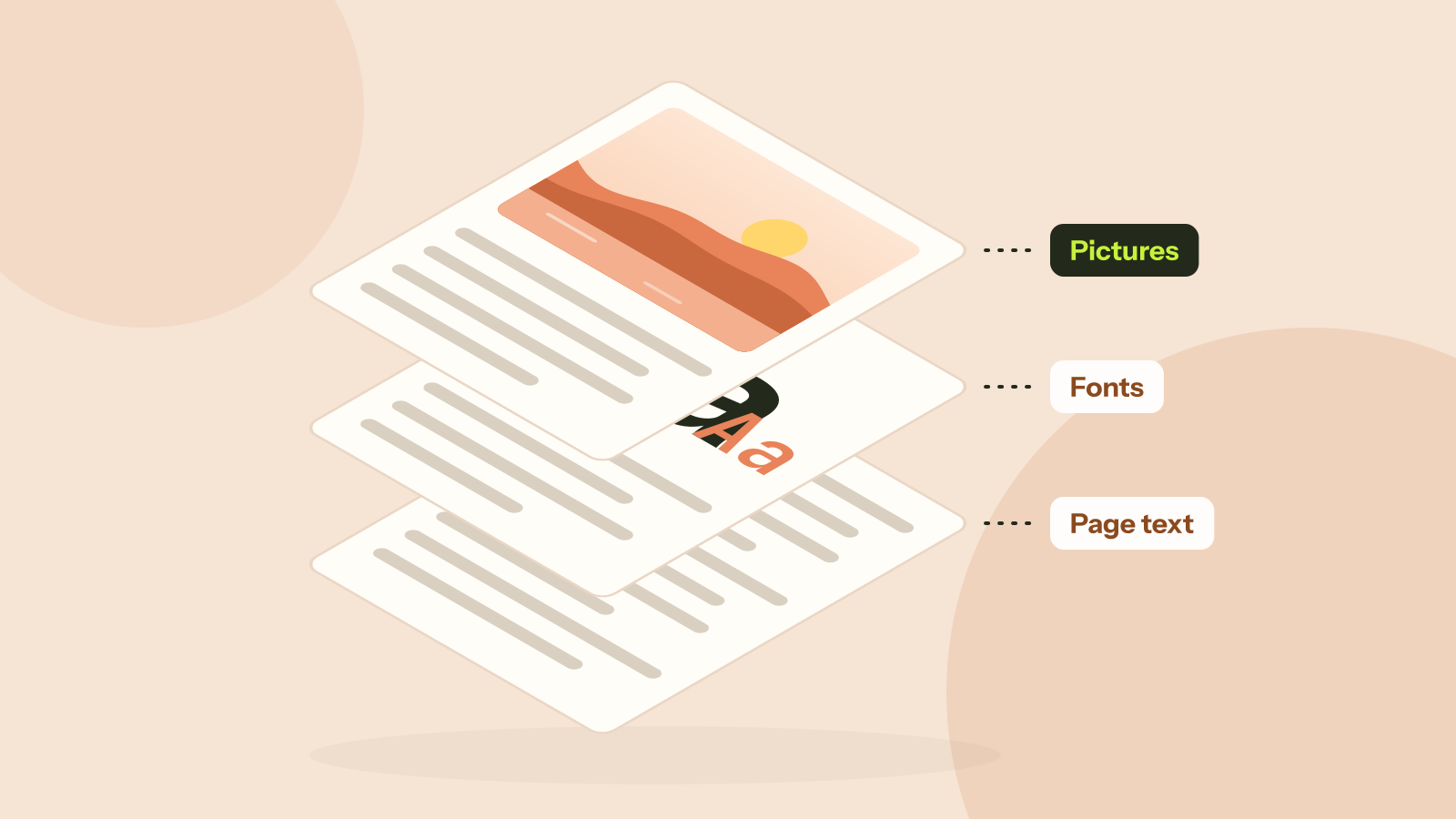
¿Por qué mi PDF pesa tanto?
Dos PDF con el mismo número de páginas pueden pesar mil veces más uno que otro. Desmontamos cinco tipos reales de PDF y medimos qué los llena: fotos, escaneos, fuentes o dibujos. Cada causa tiene su solución.