Cómo funciona
- Suelta tus imágenes.
- Arrastra el cuadro de recorte y ajusta la rotación o el volteo.
- Exporta el lote en JPG, PNG o WebP.
Por qué usarla
- Recorte libre o proporciones fijas como 1:1, 4:5, 16:9 y 9:16.
- Endereza unos grados, gira 90 grados o crea un reflejo.
- El mismo recorte relativo para cada imagen.
- Elige el formato de salida, la calidad y el lado más largo.
Recortar, enderezar y girar fotos
Elegir primero la forma
La mayoría de los recortes se hacen para un lugar con una forma fija, así que elige la proporción antes de arrastrar. El marco mantiene entonces esa forma, lo muevas o lo redimensiones como quieras:
| Proporción | Uso habitual |
|---|---|
| 1:1 | Fotos de perfil, publicaciones de Instagram, miniaturas de productos |
| 4:5 | Publicaciones verticales en Instagram, que llenan más la pantalla del teléfono |
| 9:16 | Historias, Reels, TikTok y fondos de pantalla del teléfono |
| 16:9 | Miniaturas de YouTube, presentaciones, fondos de escritorio |
| 3:2 | Copias de 10 × 15 cm y la mayoría de las fotos de cámara |
| 4:3 | Fotos de teléfono tal como se toman, tabletas y diapositivas antiguas |
Libre te deja dibujar cualquier rectángulo, Original mantiene la forma propia de la foto mientras recortas los bordes, y dos números tuyos, como 5:7, cubren los tamaños de impresión que la lista no tiene.
Mover el marco con precisión
Arrastra dentro del marco para moverlo y arrastra sus bordes o esquinas para redimensionarlo. Con el marco seleccionado, las flechas del teclado lo mueven en pasos pequeños, lo que ayuda a alinear un borde con exactitud. El tamaño del resultado en píxeles se muestra mientras trabajas, para que veas si un recorte ajustado aún tiene píxeles suficientes para su uso: un cuadrado de 1080 píxeles para Instagram necesita un recorte de al menos 1080 píxeles de ancho.
Enderezar y girar
Un horizonte inclinado dos grados se nota enseguida. El control de enderezado gira la foto en pasos de medio grado hasta 45 grados en cualquier dirección, y el recorte se queda dentro de la imagen girada, así que no aparecen esquinas vacías. Los botones de cuarto de vuelta arreglan las fotos que se abren de lado, y voltear y espejo invierten la imagen, para un selfie que salió reflejado o un escaneo colocado al revés.
Recortar muchas imágenes a la vez
El recorte, los giros y los volteos se guardan como proporciones de la imagen, no como píxeles, y se aplican a cada imagen de la lista. Eso sirve para una serie tomada con trípode o escaneada en el mismo escáner plano: ajusta el recorte una vez y todo el lote lo sigue. Selecciona otra fila para comprobar cómo queda el recorte en esa imagen antes de guardar. Las imágenes con sujetos distintos suelen necesitar recortarse una a una.
Tamaño y formato del resultado
Recortar elimina píxeles, así que el archivo se reduce con la superficie que cortas. El ajuste del lado más largo puede hacer el resultado aún más pequeño, de 4096 hasta 720 píxeles. Las imágenes conservan su formato, PNG y WebP tal cual y el resto como JPG al 92 %, y los archivos guardados no llevan metadatos de cámara. Para llevar un recorte a un tamaño exacto en píxeles, como 1080 por 1080, sigue con redimensionar imágenes; para cumplir un límite de peso, usa comprimir imágenes.
Si algo sale mal
- El recorte queda en el lugar equivocado en algunas imágenes de un lote. Las imágenes difieren en el sujeto o el encuadre. Recórtalas una a una.
- El resultado es más pequeño de lo necesario. El recorte es demasiado ajustado para la resolución de la foto. Usa una parte mayor de la foto, o una foto con más píxeles.
- Un fondo transparente se volvió blanco. La salida es JPG, que no tiene transparencia. Elige PNG o WebP.
Preguntas y respuestas
¿Puedo recortar muchas imágenes igual?
Sí. El recorte, la rotación y los volteos se guardan como proporciones, así que se aplican a cada imagen, incluso a las de tamaños distintos.
¿Recortar reduce la calidad?
Solo lo hace el paso de codificación JPG o WebP, y tú controlas su calidad. La salida PNG no tiene pérdida.
¿Se suben mis imágenes?
No, el recorte se hace en tu navegador.
Guías relacionadas
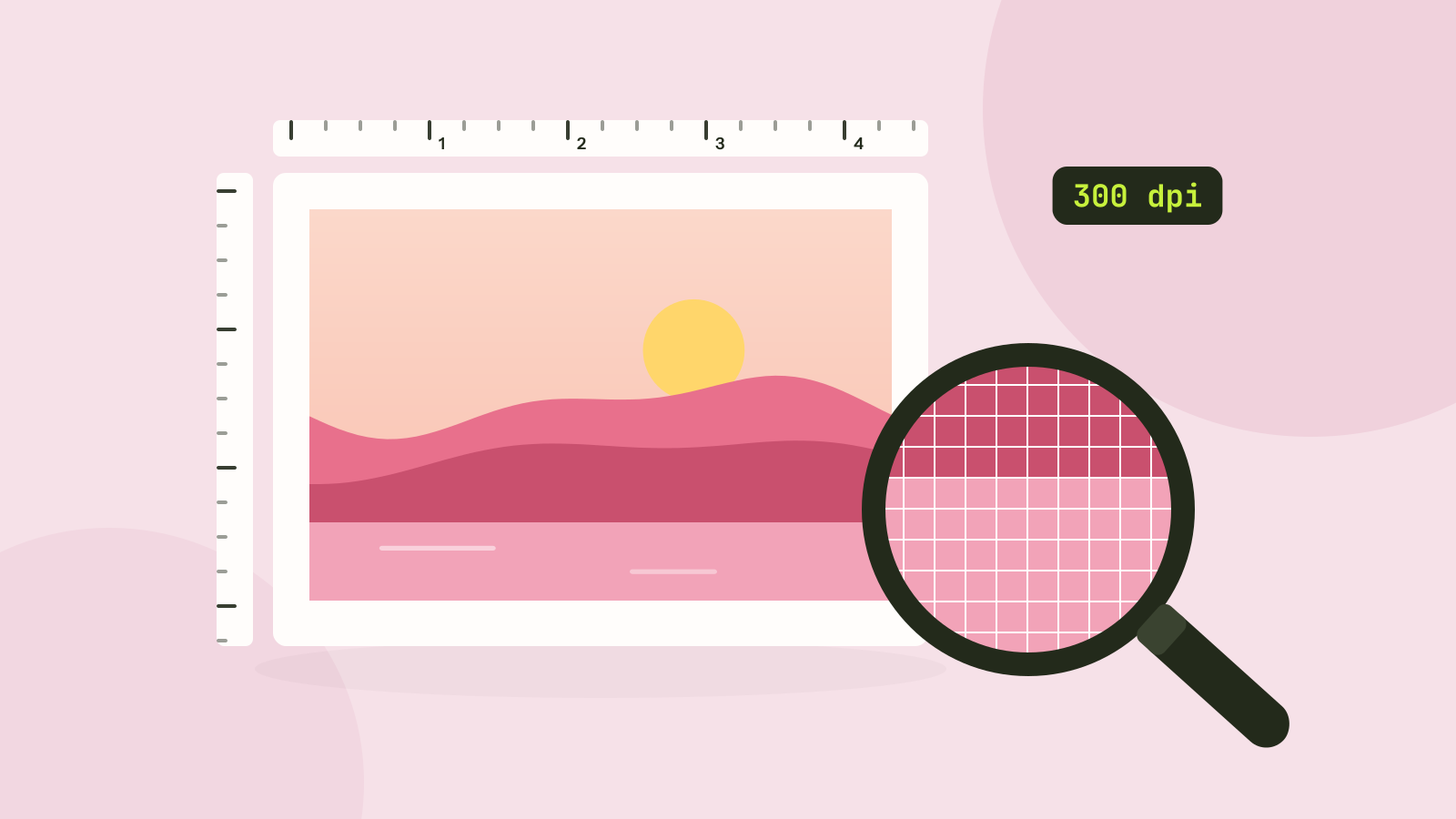
Píxeles, ppp y peso: ¿qué tamaño necesita una foto?
Los formularios piden 300 ppp, las imprentas alta resolución y los teléfonos hacen fotos de 12 megapíxeles. Probamos qué hace de verdad el número de ppp, cómo el peso sigue al número de píxeles y cuántos píxeles necesita cada uso.