So funktioniert es
- Fügen Sie zwei oder mehr Videos oder Audiodateien hinzu.
- Ziehen Sie sie in die richtige Reihenfolge und wählen Sie die Ausgabeeinstellungen.
- Fügen Sie sie zusammen und laden Sie das Ergebnis herunter.
Warum dieses Tool
- Videos unterschiedlicher Größe werden mit Balken eingepasst oder zugeschnitten.
- Audio mit unterschiedlichen Abtastraten wird angeglichen.
- Video als MP4 oder WebM, Audio als MP3, M4A oder WAV.
- Kein Wasserzeichen und keine Längenbegrenzung.
Videos und Audiodateien zu einer zusammenfügen
Wie das Zusammenfügen funktioniert
Das Werkzeug spielt jede Datei in der Reihenfolge der Liste ab und schreibt sie nacheinander in eine einzige neue Datei. Ziehen Sie die Zeilen, um die Reihenfolge festzulegen. Videos und Audiodateien werden getrennt zusammengefügt: Eine Liste von Videos wird zu einem Video, eine Liste von Audiodateien zu einer Audiodatei. Eine Mischung aus beidem lässt sich nicht zusammenfügen, weil es nichts zu zeigen gäbe, während das Audio spielt.
Jeder Clip wird neu kodiert, wodurch Clips von verschiedenen Handys, Kameras und Apps, mit unterschiedlichen Größen, Bildraten und Formaten, in einer stimmigen Datei landen können. Der Preis ist Zeit und ein kleiner Qualitätsverlust gegenüber den Originalen.
Clips mit unterschiedlichen Formen und Größen
Das fertige Video hat eine einzige Größe für alle Clips. Standardmäßig übernimmt es die Größe des ersten Videos; wählen Sie Bis 1080p, 720p oder 480p, um sie zu begrenzen. Clips mit anderer Form, etwa ein Hochformat-Video vom Handy neben einem Querformat, werden auf eine von zwei Arten eingepasst:
- Einpassen mit Balken zeigt den ganzen Clip, mit schwarzen Balken an den Seiten oder oben und unten. Nichts wird abgeschnitten.
- Füllen und zuschneiden füllt das Bild und schneidet den Überstand von der Mitte aus ab. Keine Balken, aber die Ränder des Clips gehen verloren.
Setzen Sie den Clip mit der gewünschten Form an den Anfang: Das ganze Video übernimmt seine Größe. Um alle Clips vor dem Zusammenfügen in dieselbe Form zu bringen, nutzen Sie die Zuschnittoption des Video-Konverters.
Qualität, Ton und Format
- Qualität: Ausgewogen, der Standard, zielt auf 5 Mbit/s, was für 1080p-Video zum Teilen passt. Hoch und Sehr hoch behalten mehr Detail zum Weiterbearbeiten; Kleine Datei passt für Handys und Messenger.
- MP4 läuft überall; WebM passt für Webseiten.
- Clips ohne Ton hinterlassen eine Stille ihrer Länge, damit der Ton der folgenden Clips mit dem Bild synchron bleibt.
Für Audio läuft MP3 überall, M4A klingt bei gleicher Bitrate etwas besser, und WAV ist unkomprimiert, zum Weiterbearbeiten. 192 kbit/s, der Standard, passen für Musik; 128 reichen für Sprache.
Vor dem Zusammenfügen
Kürzen Sie jeden Clip vorher mit Video schneiden, weil das spätere Kürzen der zusammengefügten Datei eine erneute Kodierung erzwingt. Zusammengefügte Videos sind oft groß; um beim Hochladen eine Größengrenze einzuhalten, lassen Sie das Ergebnis durch Video komprimieren laufen. Für Audio kann der Audioschneider auch Clips aus einer Datei zusammenfügen.
Wenn etwas schiefgeht
- Es fordert, nur Videos oder nur Audio hinzuzufügen. Die Liste mischt beides. Fügen Sie getrennt zusammen, oder entfernen Sie eine der Arten.
- Ein Clip hat schwarze Balken. Seine Form unterscheidet sich vom ersten Video. Wählen Sie Füllen und zuschneiden, oder setzen Sie einen Clip mit der richtigen Form an den Anfang.
- Ein Clip lässt sich nicht dekodieren. Der Browser unterstützt seinen Codec nicht, etwa HEVC auf manchen Systemen. Wandeln Sie diesen Clip vorher um, oder versuchen Sie einen anderen Browser.
Fragen und Antworten
Kann ich Video- und Audiodateien mischen?
Nein. Fügen Sie Videos mit Videos oder Audio mit Audio zusammen.
Verlieren die zusammengefügten Videos an Qualität?
Sie werden einmal mit der gewählten Qualität neu kodiert, nutzen Sie also eine hohe Einstellung, um Details zu erhalten.
Werden meine Aufnahmen hochgeladen?
Nein.
Passende Ratgeber
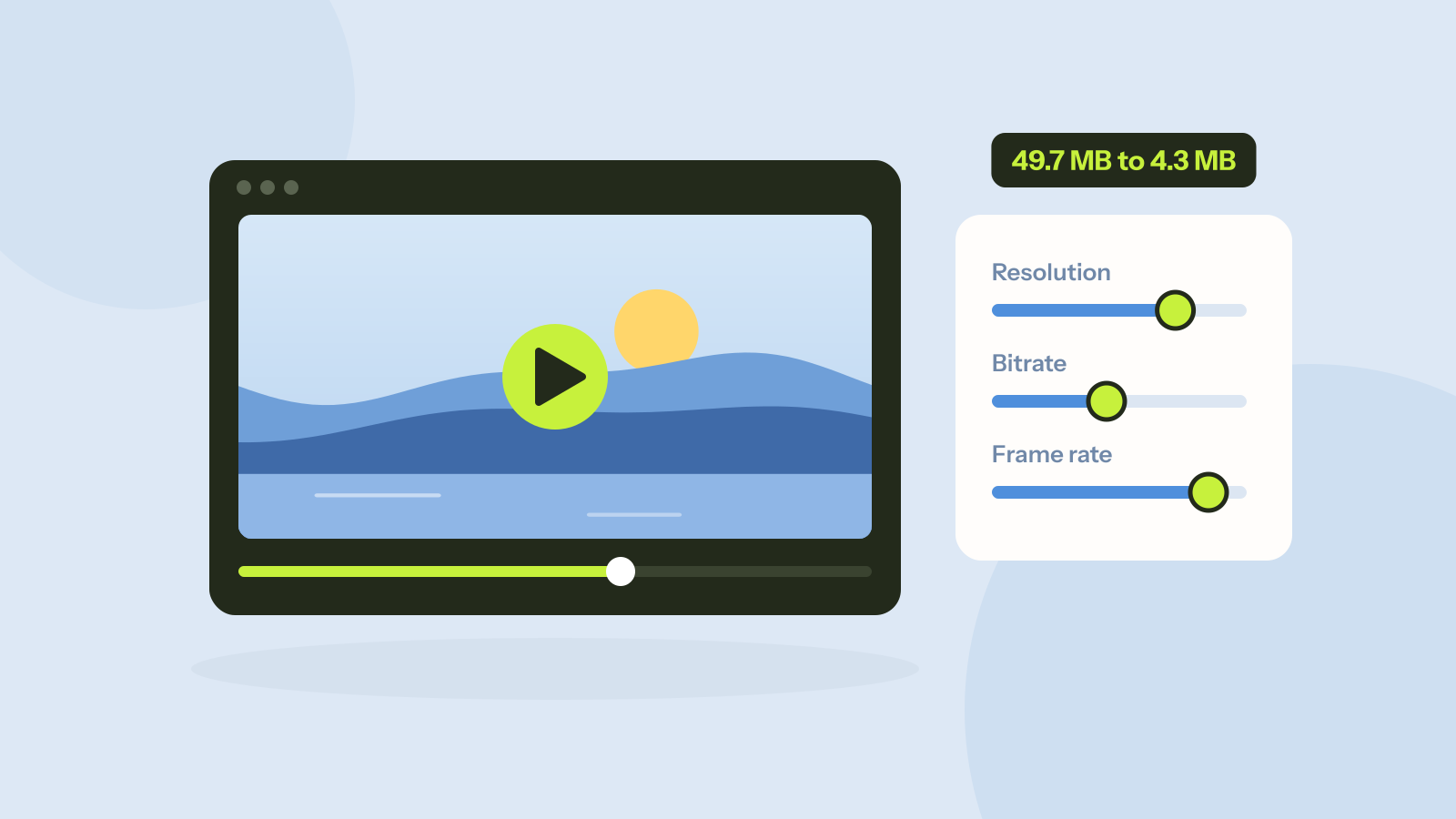
Ein Video komprimieren: was jede Einstellung wirklich bewirkt
Die Größe eines Videos ist seine Bitrate mal seine Länge, und jede Einstellung wirkt über diese Rechnung. Wir haben zwei Full-HD-Clips mit jeder Einstellung komprimiert und Größe und Qualität jedes Ergebnisses gemessen, auch den üblichen Rat, die Auflösung zu senken.