So funktioniert es
- Legen Sie eine CSV- oder TSV-Datei ab.
- Durchsuchen, sortieren, filtern und blenden Sie Spalten aus.
- Exportieren Sie die aktuelle Ansicht als CSV, TSV oder JSON.
Warum dieses Tool
- Bewältigt Hunderte Megabyte und Millionen Zeilen.
- Automatische Erkennung von Trennzeichen und Kodierung.
- Filter mit Bedingungen und regulären Ausdrücken.
- Spaltenübersichten und Zeileninspektor.
Große CSV-Dateien öffnen: suchen, filtern, sortieren und exportieren
Warum nicht einfach in Excel öffnen
Excel stoppt bei 1.048.576 Zeilen und verwirft den Rest still, ändert Werte, die es zu erkennen glaubt, etwa indem es lange Zahlen in wissenschaftliche Schreibweise verwandelt, führende Nullen entfernt und Codes zu Datumsangaben macht, und kann bei großen Dateien langsam sein. Texteditoren zeigen die rohen Kommas, was schwer zu lesen ist. Dieser Viewer öffnet die Datei, wie sie ist: Er liest sie in einem Hintergrund-Worker und zeichnet nur die Zeilen auf dem Bildschirm, sodass eine Datei mit Hunderten Megabyte und Millionen Zeilen flüssig scrollt und nichts verändert wird.
Die gesuchten Zeilen finden
Das Suchfeld sucht in allen Spalten zugleich. Für genauere Fragen fügen Sie Filter hinzu, jeder auf einer Spalte, und alle gelten zusammen:
| Bedingung | Beispiel |
|---|---|
| enthält, enthält nicht | email enthält „@gmail.com“ |
| ist gleich, ist ungleich, beginnt mit, endet mit | country ist gleich „DE“ |
| ist größer als, ist mindestens, ist kleiner als, ist höchstens | amount ist größer als 1000 |
| ist leer, ist nicht leer | phone ist leer, um fehlende Daten zu finden |
| passt zu Regex | code passt zu ^[A-Z]{2}\d{4}$ |
Die Zahl der passenden Zeilen wird beim Tippen aktualisiert. Zahlenvergleiche behandeln die Spalte als Zahlen, sodass 100 mehr ist als 9, was ein reiner Textvergleich falsch macht.
Die Spalten verstehen
Jeder Spaltenkopf zeigt, ob er Zahlen oder Text enthält. Klicken Sie auf einen Kopf, um zu sortieren; Zahlen werden als Zahlen sortiert, und leere Zellen landen immer unten. Die Zusammenfassungstaste einer Spalte zeigt, wie viele Zellen gefüllt und leer sind, und bei Zahlen Minimum, Maximum, Mittelwert, Median und Summe, bei Text die häufigsten Werte. Klicken Sie auf eine Zeile, um all ihre Werte in einer Liste zu sehen, und kopieren Sie sie als JSON. Blenden Sie die Spalten aus, die Sie nicht brauchen; bei vielen Spalten findet ein Suchfeld sie nach Namen.
Kodierung und Trennzeichen
CSV-Dateien haben keinen Standardweg, anzugeben, wie sie geschrieben wurden. Der Viewer erkennt das Trennzeichen, Komma, Semikolon, Tabulator oder senkrechter Strich, und die Textkodierung automatisch. Erscheinen Umlaute als seltsame Symbole, lag die Vermutung falsch: Wählen Sie die Kodierung von Hand, etwa Windows-1252 für Dateien älterer westeuropäischer Software, Windows-1251 für Kyrillisch oder Shift JIS für Japanisch.
Eine kleinere Datei exportieren
Der Export schreibt nur die Zeilen, die zu Ihrer Suche und Ihren Filtern passen, und nur die noch sichtbaren Spalten, als CSV, TSV oder JSON. Das ist ein schneller Weg, einen großen Export auf das zu kürzen, was eine Kollegin, ein Kollege oder ein Skript braucht. Um das Ergebnis in eine Excel-Arbeitsmappe zu verwandeln, nutzen Sie Excel in CSV, das in beide Richtungen umwandelt; für andere Umwandlungen übernimmt der Datenkonverter JSON, YAML und XML. CSV, Excel oder JSON vergleicht die Formate.
Wenn etwas schiefgeht
- Alle Daten stehen in einer Spalte. Das Trennzeichen wurde falsch erkannt. Wählen Sie es von Hand.
- Buchstaben sehen verstümmelt aus. Wählen Sie die Textkodierung von Hand.
- Keine Zeile passt. Prüfen Sie die Filter; jeder Filter muss zutreffen, damit eine Zeile erscheint. Suche und Filter zurücksetzen setzt sie zurück.
Fragen und Antworten
Wie große Dateien kann es öffnen?
Dateien mit Hunderten Megabyte öffnen problemlos, bis etwa 480 MB, je nach Speicher des Geräts.
Kann ich eine falsch angezeigte Kodierung korrigieren?
Ja. Wählen Sie eine andere Textkodierung wie Windows-1252, und die Datei wird neu gelesen.
Werden meine Daten hochgeladen?
Nein, sie werden auf Ihrem Gerät analysiert.
Passende Ratgeber
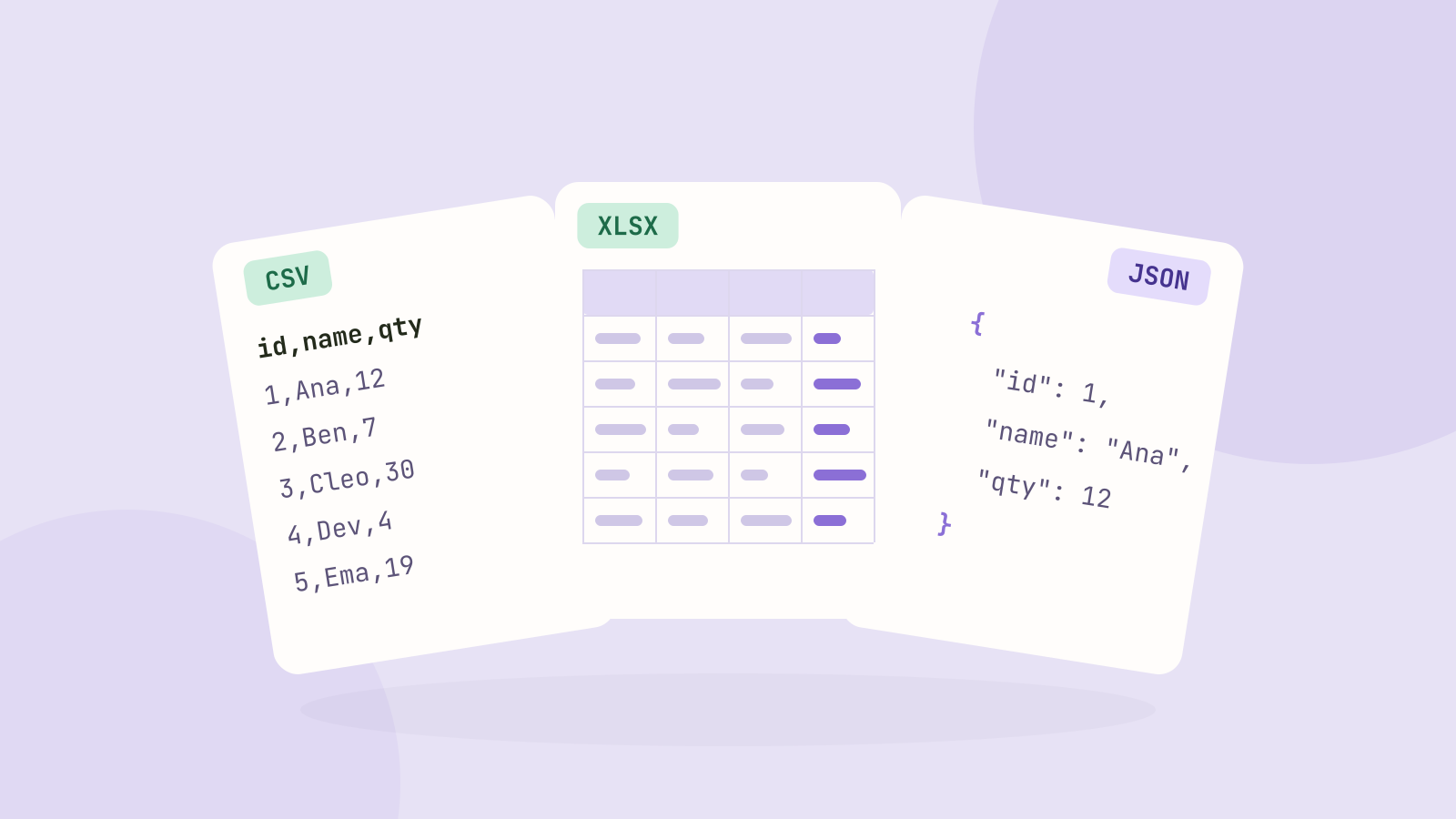
CSV, Excel oder JSON: welches Format für Ihre Daten?
Wir haben dieselbe Tabelle mit 100.000 Zeilen als CSV, als Excel-Arbeitsmappe und als JSON gespeichert und dann die Größen verglichen, wie schnell sich jede im Code liest und was mit Datumsangaben, führenden Nullen und langen Zahlen schiefgeht.