So funktioniert es
- Legen Sie Ihre PDFs ab.
- Wählen Sie die Seiten und, falls ein PDF gescannt ist, die Sprache.
- Laden Sie die DOCX-Dateien herunter und öffnen Sie sie in Word.
Warum dieses Tool
- Arabisch und andere Schriften von rechts nach links bleiben rechtsläufig und bearbeitbar.
- Tabellen, Spalten, Listen, Überschriften, Bilder und Links werden neu aufgebaut.
- Gescannte PDFs werden per OCR in 12 Sprachen gelesen.
- Kein Upload und kein Seitenlimit.
PDF in Word: wie das Dokument neu aufgebaut wird
Wie aus einem PDF ein Word-Dokument wird
Ein PDF weiß nichts von Absätzen. Es speichert jedes Textstück an einer Position auf der Seite, in einer Schrift und einer Größe, und das ist alles. Um ein bearbeitbares Dokument zu erstellen, liest der Konverter die Seite wie ein Mensch: Er gruppiert Wörter nach ihrer Grundlinie zu Zeilen, fügt Zeilen zu Absätzen zusammen und sucht dann nach Struktur.
- Überschriften: Zeilen, die größer oder fetter als der Fließtext sind, werden zu Überschrift 1, 2 oder 3, sodass der Navigationsbereich in Word funktioniert.
- Tabellen: Linienraster und sauber ausgerichtete Textspalten werden zu echten Word-Tabellen, mit verbundenen Zellen und Schattierung.
- Listen: Zeilen, die mit Aufzählungszeichen oder Zahlen beginnen, werden zu Word-Listen, die sich selbst neu nummerieren.
- Spalten: In zwei oder drei Spalten gesetzter Text bleibt in Spalten, statt quer gelesen zu werden.
- Kopf- und Fußzeilen: Zeilen, die oben oder unten auf jeder Seite wiederkehren, etwa Seitenzahlen, wandern in die Kopf- und Fußzeile von Word.
Schriften, die jeder Computer hat, etwa Arial, Calibri oder Times New Roman, behalten ihre Namen. Andere werden je nach Stil durch Arial, Times New Roman oder Courier New ersetzt, damit das Dokument auf jedem Computer, der es öffnet, gleich aussieht.
Was wir gemessen haben
| Word-Datei | Zeit | |
|---|---|---|
| Bericht, 10 Seiten Text | 20,3 KB | 1,7 Sekunden |
| Broschüre, 8 Seiten mit 4 Fotos | 366 KB, alle 4 Fotos behalten | 3,5 Sekunden |
| Scan, 10 Seiten ohne Textebene | 20,5 KB, jede Seite per OCR gelesen | 117 Sekunden |
Am Computer erstellte Dokumente sind in ein bis zwei Sekunden umgewandelt, weil ihr Text schon da ist. Scans müssen zuerst Buchstabe für Buchstabe gelesen werden, was etwa 12 Sekunden pro Seite dauerte. Word-Dateien sind klein, weil Text wenig Platz braucht; mit Bildern wachsen sie mit den Fotos, die sie tragen.
Die Schalter
Jeder Teil des Neuaufbaus lässt sich ausschalten, wenn er stört. Schalten Sie Tabellen erkennen aus, wenn Text aus einem Layout zu einer ungewollten Tabelle wurde, oder Spalten behalten, um eine einzige einfache Spalte zum Bearbeiten zu bekommen. Zeilenumbrüche behalten, standardmäßig aus, beendet jede Zeile dort, wo sie im PDF endete: Das Ergebnis ähnelt dem Original mehr, aber einen Absatz zu bearbeiten heißt dann, jede Zeile von Hand zu reparieren. Umzuwandelnde Seiten nimmt Bereiche wie 1-3, 5 für lange Dokumente an.
Gescannte Seiten
Standardmäßig läuft die Texterkennung nur auf Seiten ohne eigenen Text, ein Dokument mit einigen gescannten Seiten wird also Seite für Seite behandelt. Wählen Sie Auf jeder Seite für ein PDF, dessen Textebene falsch oder verstümmelt ist, und wählen Sie bis zu drei Sprachen, die im Scan vorkommen. Die Erkennung liest gedruckten Text, keine Handschrift. Um einen Scan durchsuchbar zu machen und ihn genau so zu lassen, wie er aussieht, erstellt auch Bild in Text ein durchsuchbares PDF.
Was nicht übernommen wird
- Formularfelder werden nicht nachgebildet. Füllen Sie ein PDF-Formular stattdessen in einem PDF-Reader aus.
- Diagramme und Zeichnungen aus Linien und Formen werden nicht zu Word-Zeichnungen. Fotos und andere Bilder bleiben erhalten.
- Sehr gestaltete Seiten wie Zeitschriftenlayouts, Poster und Text über Bildern kommen als einfachere Dokumente heraus. Der Text ist vollständig da, die Anordnung nicht.
Wenn Sie nur die Wörter brauchen, ist PDF in Text schneller und liefert reinen Text ganz ohne Layout.
Wenn etwas schiefgeht
- Es meldet, dass das PDF passwortgeschützt ist. Entsperren Sie es zuerst mit PDF entsperren, sofern Sie dazu berechtigt sind.
- Der Text kommt als unsinnige Zeichen heraus. Manche PDFs nutzen Schriften ohne richtige Zuordnung zu Buchstaben. Wandeln Sie mit der Texterkennung auf Auf jeder Seite erneut um.
- Arabisch oder Hebräisch liest sich rückwärts. Stellen Sie die Textrichtung auf Immer von rechts nach links.
So haben wir getestet. Drei Test-PDFs: ein aus Word exportierter Bericht mit 10 Seiten, eine Broschüre mit 8 Seiten und vier Fotos und derselbe Bericht als Scan mit 300 DPI ohne jeden Text gezeichnet. Mit dem Code dieses Werkzeugs und Standardeinstellungen in Chrome umgewandelt.
Fragen und Antworten
Sieht das Layout genau wie im PDF aus?
Bei Dokumenten aus einer Textverarbeitung sehr nah dran: Absätze, Spalten, Tabellen, Bilder und Seitenzahlen bleiben erhalten. Formulare, Vektorzeichnungen und sehr komplexe Layouts werden nicht exakt nachgebildet, und Word bricht eine Zeile eventuell anders um, wenn eine Schrift fehlt. Die Option Zeilenumbrüche behalten lässt jede Zeile dort enden, wo sie endete.
Funktioniert es mit Arabisch?
Ja. Text in Arabisch, Hebräisch, Persisch und Urdu bleibt echter, bearbeitbarer Text, Absätze und Tabellen werden von rechts nach links ausgerichtet, und ältere PDFs, die jeden Buchstaben als eigene Form speichern, werden wieder zu normalen Buchstaben, die Word setzen kann.
Und gescannte PDFs?
Seiten ohne Text werden auf Ihrem Gerät per Texterkennung (OCR) gelesen. Wählen Sie bis zu drei Sprachen aus Englisch, Arabisch, Französisch, Spanisch, Deutsch, Portugiesisch, Italienisch, Russisch, Hindi, Chinesisch, Japanisch und Koreanisch. Gedruckter Text funktioniert am besten, Handschrift wird nicht unterstützt.
Wird meine Datei an einen Server gesendet?
Nein, die Umwandlung passiert in Ihrem Browser.
Passende Ratgeber
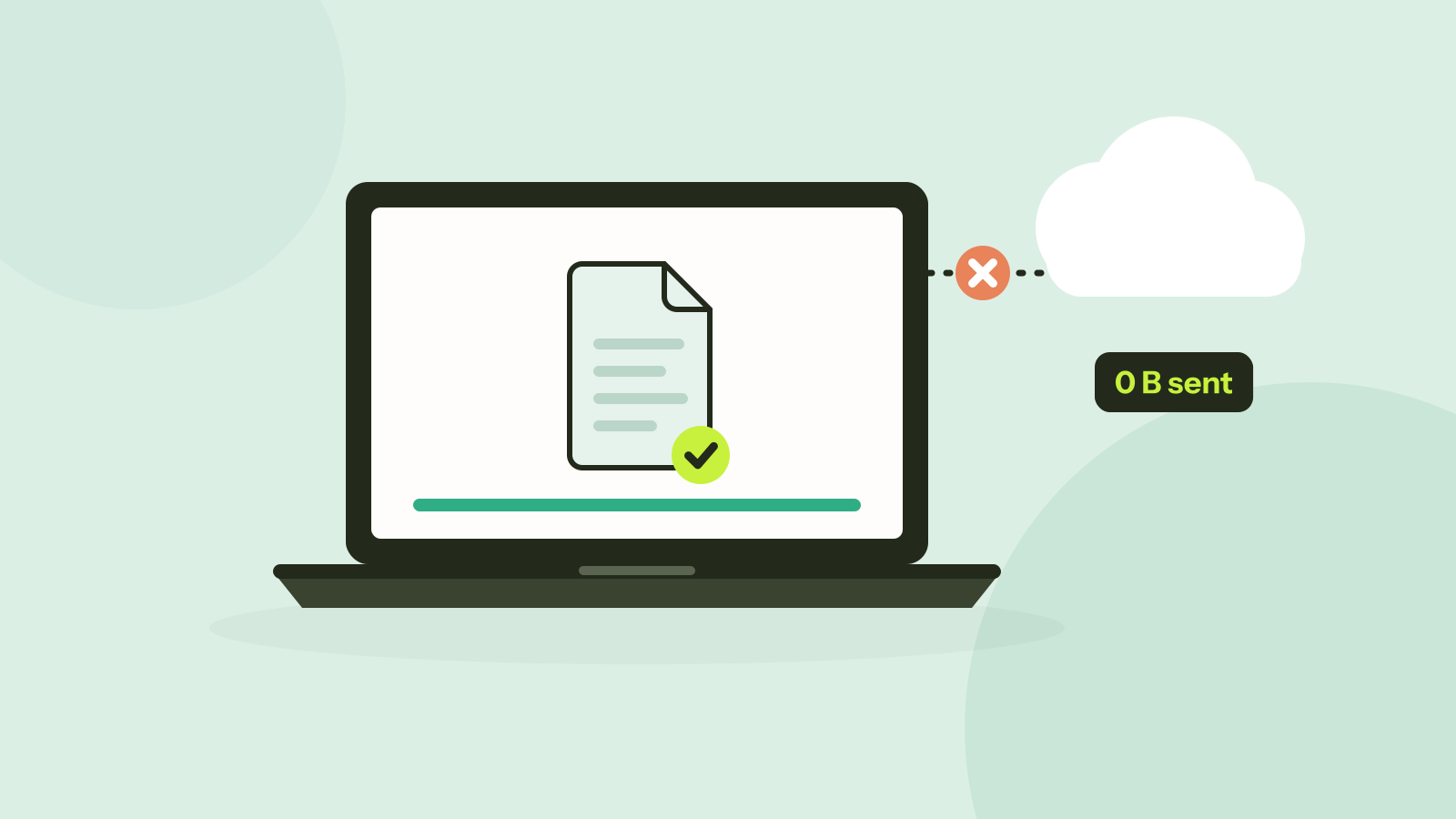
Laden Online-Konverter Ihre Dateien hoch?
Die meisten Online-Konverter schicken Ihre Datei an einen Server, manche erledigen die Arbeit stattdessen in Ihrem Browser. So erkennen Sie in etwa einer Minute, welche Art eine Website ist, und so sah jede Anfrage aus, als wir auf unserer eigenen Website ein Foto umgewandelt haben.