So funktioniert es
- Legen Sie HEIC-, WebP-, AVIF-, GIF- oder BMP-Dateien ab.
- Wählen Sie Ausgabeformat, Qualität und maximale Größe.
- Laden Sie die Ergebnisse als ZIP herunter.
Warum dieses Tool
- Liest HEIC und HEIF von iPhones und aktuellen Android-Smartphones.
- Behält die Ausrichtung und kann Transparenz mit einer Farbe füllen.
- Wandelt im Stapel um und packt die Ergebnisse in ein ZIP.
- Kein Upload, kein Konto, kein Wasserzeichen.
Zwischen Bildformaten umwandeln: welche Ausgabe Sie wählen sollten
Wann Sie einen Konverter brauchen
Handys und Websites speichern Bilder heute in effizienten Formaten wie HEIC, AVIF und WebP, während viele Programme, Drucker und Upload-Formulare weiterhin nur JPG oder PNG annehmen. Dieser Konverter liest alle gängigen Formate, auch HEIC vom iPhone und TIFF vom Scanner, und schreibt die drei, die sich überall öffnen. Ziehen Sie einen gemischten Ordner hinein, und jede Datei kommt im selben Format heraus.
Das Ausgabeformat wählen
| Ausgabe | Wählen Sie es für | Behält Transparenz |
|---|---|---|
| JPG | Fotos zum Verschicken, Drucken oder Hochladen überall | Nein, mit Weiß gefüllt |
| PNG | Screenshots, Grafiken, Logos und alles, was Sie weiter bearbeiten | Ja |
| WebP | Bilder für Websites, kleiner als beide bei ähnlichem Aussehen | Ja, wenn Transparenz weiß füllen aus ist |
Für ein Foto ist JPG der sichere Standard. PNG behält jedes Pixel, macht Fotos aber um ein Mehrfaches größer, nutzen Sie es also für Bilder mit Text und einfarbigen Flächen, wo es oft kleiner und schärfer ist als JPG. Unser Vergleich von JPG, PNG, WebP und AVIF misst alle vier an denselben Bildern.
Was mit jeder Eingabe passiert
- HEIC und HEIF: Fotos vom iPhone werden auf Ihrem Gerät dekodiert und richtig herum gedreht. Bei einem Live Photo wird das Standbild umgewandelt.
- AVIF und WebP werden direkt umgewandelt. Bei animierten Dateien wird das erste Bild umgewandelt.
- TIFF: Bei Dateien vom Scanner wird die erste Seite umgewandelt, in 8 oder 16 Bit und den üblichen Kompressionen.
- GIF: Das erste Bild wird umgewandelt; BMP, das unkomprimiert ist, schrumpft als PNG stark, ganz ohne Verlust.
Transparente Bereiche werden in JPG weiß, weil das Format keine Transparenz kennt. Auch die WebP-Ausgabe füllt sie mit Weiß, sofern Sie Transparenz weiß füllen nicht ausschalten; schalten Sie es für Logos und Freisteller aus.
Qualität und Größe
Der Qualitätsregler von 40 bis 100 % gilt für JPG und WebP; 92 %, der Standard, sieht aus wie das Original. Senken Sie ihn auf etwa 80 für Fotos, die Sie nur teilen. Die Einstellung für die längste Seite verkleinert große Bilder und vergrößert kleine nie, was mehr Platz spart als die Qualität: Ein Foto mit halber Breite hat ein Viertel der Pixel.
Dieser Konverter nutzt die eigenen Encoder Ihres Browsers, die schnell sind. Für das kleinste JPG bei gleichem Aussehen nutzen die Seiten für einzelne Formatpaare wie PNG in JPG und HEIC in JPG stattdessen MozJPEG, und Bilder komprimieren kann eine genaue Dateigröße ansteuern.
Metadaten
Beim Umwandeln wird das Bild auf eine leere Fläche gezeichnet und frisch gespeichert, Kameradaten, Datumsangaben und Standort werden also nicht in die neue Datei übernommen. Wenn Sie sie brauchen, behalten Sie die Originale. Wenn Sie sie nur entfernen wollen, ohne umzuwandeln, nutzen Sie EXIF-Daten entfernen, das das Bild unberührt lässt.
Wenn etwas schiefgeht
- Eine Datei wird abgelehnt oder lässt sich nicht dekodieren. Sie kann beschädigt sein, oder eine Variante, die der Browser nicht lesen kann, etwa ein TIFF mit ungewöhnlicher Kompression. Öffnen und speichern Sie sie zuerst erneut in einer Bildbearbeitung.
- Ein Logo bekam einen weißen Hintergrund. Die Ausgabe ist JPG, oder WebP mit eingeschaltetem Füllen. Wählen Sie PNG, oder WebP mit ausgeschaltetem Füllen.
- Die PNGs sind riesig. Es sind Fotos. Wählen Sie für Fotos JPG oder WebP.
Beliebte Einsatzzwecke dieses Tools
Fragen und Antworten
Welche Formate kann ich umwandeln?
Lesen lassen sich JPG, PNG, WebP, AVIF, GIF, BMP und HEIC, erzeugen lassen sich JPG, PNG oder WebP. Es gibt auch Seiten für einzelne Paare wie HEIC in JPG.
Verringert die Umwandlung die Qualität?
JPG und WebP sind verlustbehaftet: Eine hohe Qualität hält sie optisch identisch, eine niedrige tauscht Details gegen Größe. Die PNG-Ausgabe ist verlustfrei.
Werden meine Fotos an einen Server gesendet?
Nein. Die gesamte Umwandlung passiert im Tab Ihres Browsers, deshalb funktioniert sie auch offline, sobald die Seite geladen ist.
Passende Ratgeber
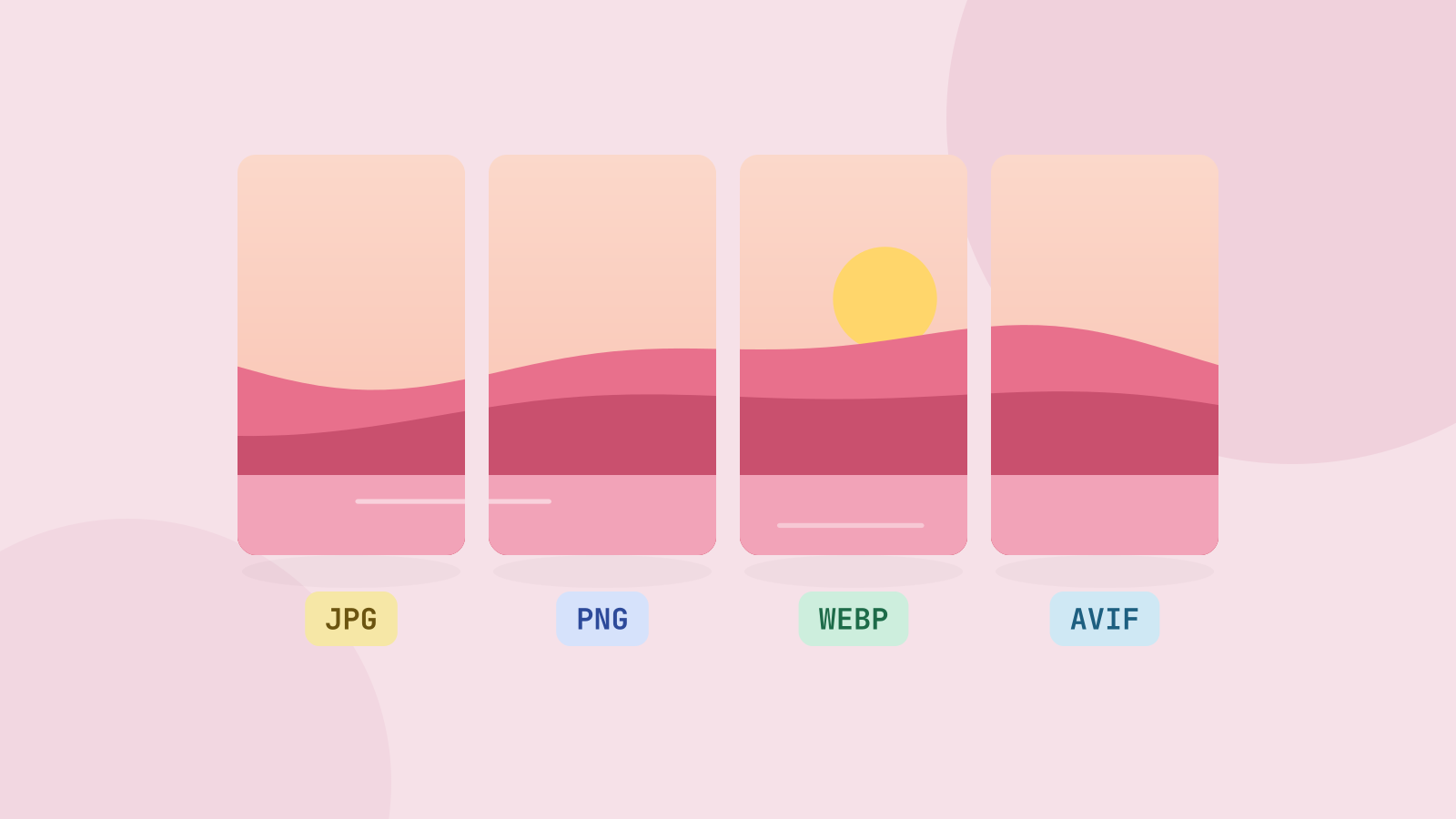
JPG, PNG, WebP oder AVIF: welches Format Sie nutzen sollten
Wir haben sechs Fotos und eine Grafik in allen vier Formaten mit gleicher sichtbarer Qualität gespeichert und die Größen verglichen. Bei Fotos gewinnen die neuen Formate deutlich, aber jedes Format hat noch seine Aufgabe.
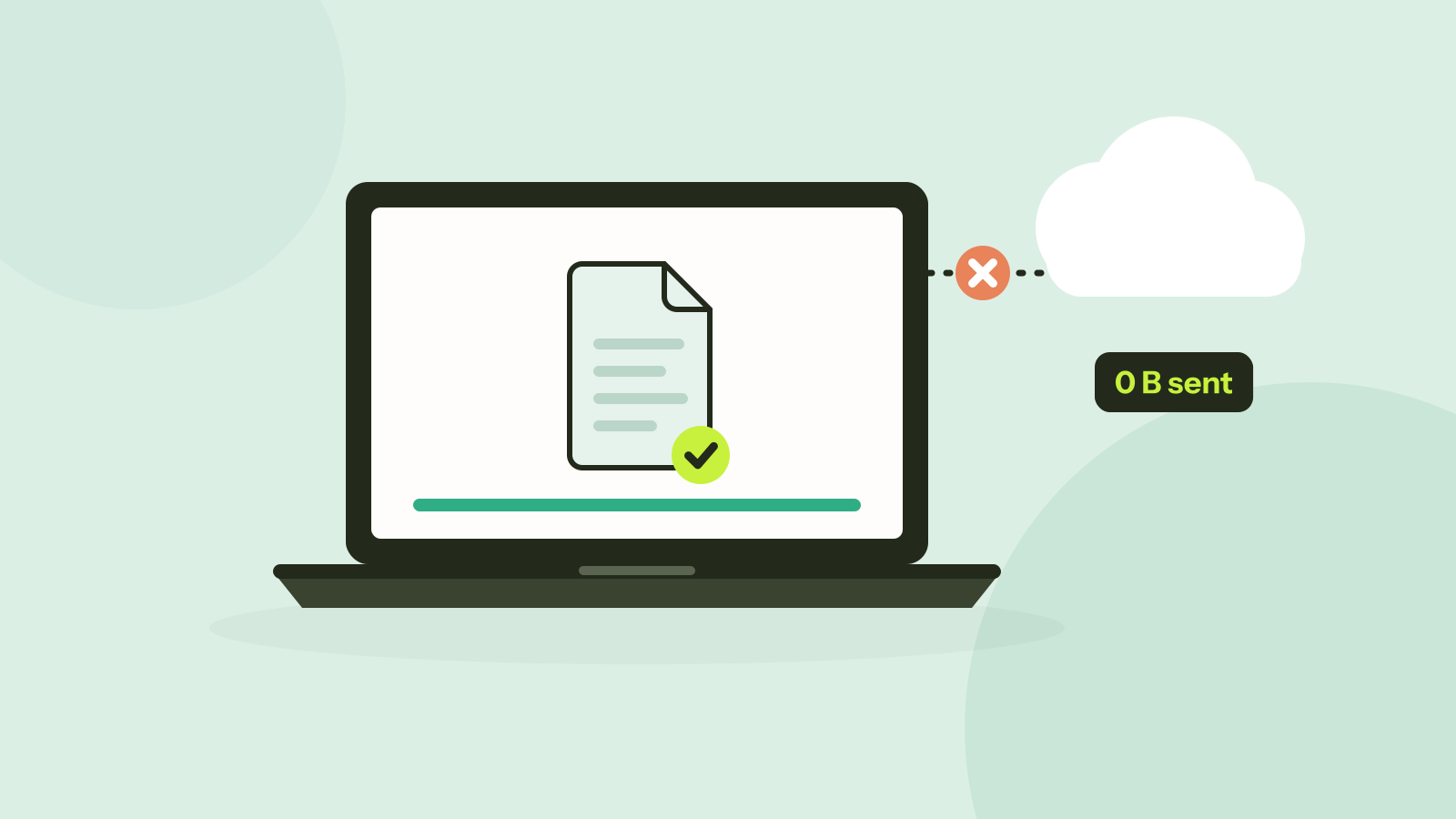
Laden Online-Konverter Ihre Dateien hoch?
Die meisten Online-Konverter schicken Ihre Datei an einen Server, manche erledigen die Arbeit stattdessen in Ihrem Browser. So erkennen Sie in etwa einer Minute, welche Art eine Website ist, und so sah jede Anfrage aus, als wir auf unserer eigenen Website ein Foto umgewandelt haben.