So funktioniert es
- Wählen Sie Bildschirm oder Nur Stimme und Ihre Optionen.
- Klicken Sie auf Aufnahme starten und wählen Sie, was geteilt wird.
- Beenden Sie die Aufnahme und speichern Sie sie.
Warum dieses Tool
- Bildschirm, Fenster oder Tab, dazu das Mikrofon.
- Optionen für Bildrate und Qualität.
- Spulbare Dateien mit korrekter Länge.
- Kein Wasserzeichen und kein Zeitlimit.
Den Bildschirm im Browser aufnehmen: Ton, Qualität und Größe
Was Sie aufnehmen können
Wenn Sie auf Aufnehmen drücken, fragt der Browser, was geteilt werden soll: der ganze Bildschirm, ein Fenster oder ein Browser-Tab. Ein einzelnes Fenster oder einen Tab zu teilen, hält Benachrichtigungen und andere Apps aus der Aufnahme heraus. Nur Stimme nimmt das Mikrofon ohne Bild auf, für Sprachnotizen und Kommentare.
Bildschirmaufnahmen aus einer Webseite funktionieren auf Computern in Chrome, Edge, Firefox und Safari. Handys und Tablets erlauben einer Webseite meist nicht, ihren Bildschirm aufzunehmen; nutzen Sie dort den eingebauten Bildschirmrekorder des Handys, und die Mikrofonaufnahme hier funktioniert weiterhin.
Den Ton richtig einstellen
- Tab- oder Systemton nimmt auf, was Sie hören. In Chrome und Edge ist er nur dabei, wenn Sie im Freigabedialog des Browsers die Option zum Teilen des Tons anhaken; einen Tab zu teilen, liefert den Ton des Tabs, den ganzen Bildschirm zu teilen, kann je nach System den Systemton einschließen.
- Mikrofon fügt Ihre Stimme hinzu. Wählen Sie das Mikrofon in der Liste, wenn Sie mehrere haben, und nutzen Sie ein Headset, damit die Lautsprecher nicht mit hineinkommen.
Beides kann gleichzeitig an sein, für ein Tutorial mit Kommentar über dem Ton der App.
Qualität und Dateigröße
Die Qualitätseinstellung ist die Bitrate, die der Encoder des Browsers ansteuert, sie legt also die Größe einer bewegten Aufnahme fest:
| Qualität | Bitrate | Bis zu, pro Minute |
|---|---|---|
| Klein | 2,5 Mbit/s | 19 MB |
| Ausgewogen, der Standard | 5 Mbit/s | 38 MB |
| Hoch | 8 Mbit/s | 60 MB |
| Sehr hoch | 12 Mbit/s | 90 MB |
30 Bilder pro Sekunde passen zu den meisten Tutorials und Präsentationen. Wählen Sie 60 für Spiele und schnelles Scrollen, mit Hoch oder Sehr hoch, damit die zusätzlichen Bilder genug Daten bekommen; 15 genügen für Folien. Um eine Aufnahme dorthin zu schicken, wo die Größe begrenzt ist, nutzen Sie danach Video komprimieren: Bildschirmaufnahmen schrumpfen sehr gut, weil der größte Teil des Bildschirms ruhig bleibt.
WebM, MP4 und spulbare Dateien
Browser nehmen nativ WebM auf, und jeder Browser spielt es ab. MP4 öffnet sich in mehr Schnittprogrammen und auf mehr Geräten; es wird genutzt, wo der Browser es direkt aufnehmen kann, sonst fällt die Aufnahme auf WebM zurück. Eine vom Browser erstellte Aufnahme kennt ihre eigene Länge nicht, während sie geschrieben wird, Player können also nicht darin springen. Spulbar machen, standardmäßig eingeschaltet, schreibt die Datei beim Stoppen neu, sodass sie ihre Länge zeigt und sich durchspulen lässt. Um das Format später zu ändern, nutzen Sie den Video-Konverter.
Datenschutz
Die Aufnahme wird in diesem Tab erstellt und aufbewahrt, und nichts wird irgendwohin gesendet. Aufnahmen bleiben aufgelistet, bis Sie sie herunterladen oder den Tab schließen, laden Sie also herunter, was Sie behalten wollen. Bevor Sie den ganzen Bildschirm aufnehmen, schließen Sie Nachrichten, E-Mail und alles Private, oder teilen Sie stattdessen ein einzelnes Fenster.
Wenn etwas schiefgeht
- Es gibt keinen Ton vom Computer. Das Teilen des Tons wurde im Dialog nicht angehakt, oder der Browser kann den Systemton auf diesem System nicht teilen. Teilen Sie stattdessen einen Tab mit seinem Ton.
- Es meldet, dass der Browser es nicht erlaubt hat. Bildschirm und Mikrofon brauchen jeweils Ihre Erlaubnis, und Systemeinstellungen können sie blockieren. Unter macOS erlauben Sie dem Browser die Bildschirmaufnahme in Systemeinstellungen, Datenschutz & Sicherheit.
- Es meldet, dass kein Mikrofon gefunden wurde. Schließen Sie eines an, oder prüfen Sie, dass es in den Systemeinstellungen nicht deaktiviert ist.
Fragen und Antworten
Kann es den Systemton aufnehmen?
Chrome und Edge nehmen den Ton des Tabs oder des Systems auf, wenn Sie im Browserdialog „Audio teilen“ ankreuzen.
Wo wird die Aufnahme gespeichert?
Im Speicher Ihres Tabs, bis Sie sie speichern. Sehr lange Aufnahmen brauchen viel Speicher, speichern Sie sie also in Teilen.
Wird etwas an einen Server gesendet?
Nein.
Passende Ratgeber
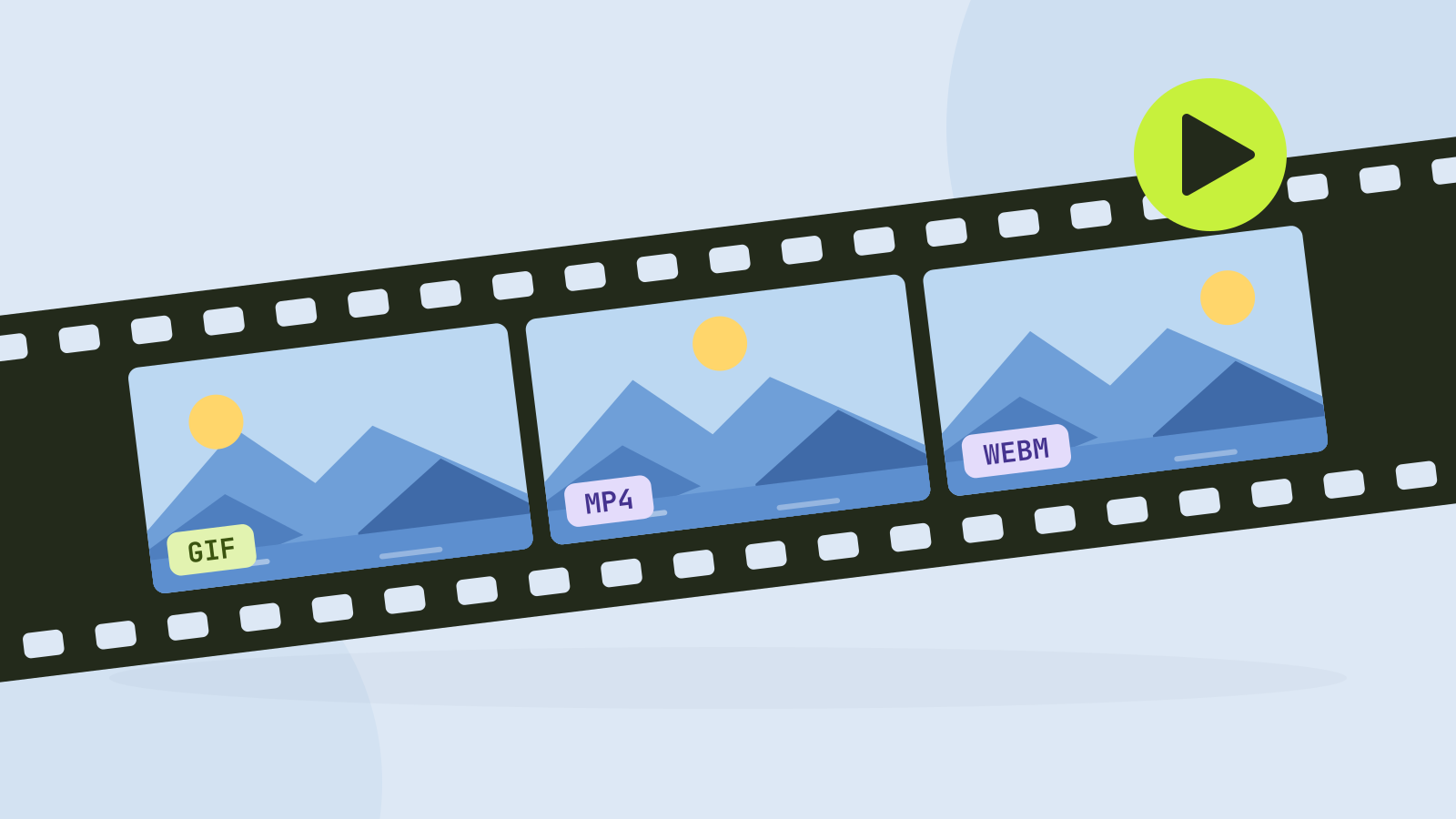
GIF, MP4 oder WebM: derselbe Clip in jedem Format
Wir haben eine Kameraaufnahme und eine Bildschirmaufnahme in gleicher Größe zu GIF, MP4 und WebM gemacht. Das GIF war bis zu 16-mal größer und sah trotzdem schlechter aus. Hier ist der Grund, und wann ein GIF trotzdem die richtige Wahl ist.
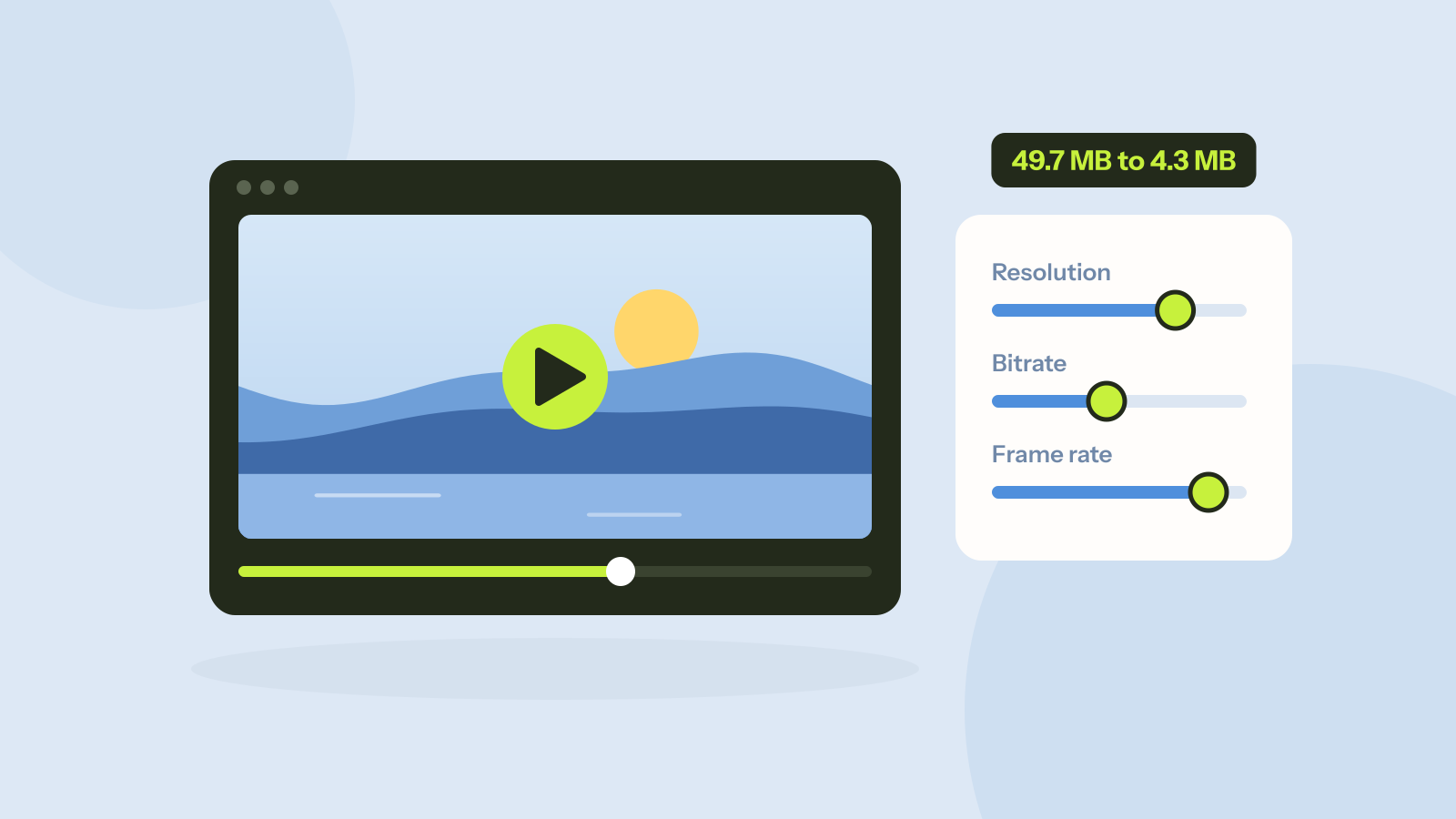
Ein Video komprimieren: was jede Einstellung wirklich bewirkt
Die Größe eines Videos ist seine Bitrate mal seine Länge, und jede Einstellung wirkt über diese Rechnung. Wir haben zwei Full-HD-Clips mit jeder Einstellung komprimiert und Größe und Qualität jedes Ergebnisses gemessen, auch den üblichen Rat, die Auflösung zu senken.