Como funciona
- Solte seus arquivos PNG.
- Ajuste a qualidade e a cor de fundo.
- Baixe os JPGs, ou um ZIP para um lote.
Por que usar
- Codificador MozJPEG para arquivos menores com a mesma aparência.
- Escolha a cor de preenchimento dos pixels transparentes.
- Redimensionamento opcional ao converter.
- Conversão em lote, sem upload.
PNG para JPG: o que muda, e as configurações que importam
O que acontece com a sua imagem
Um PNG guarda cada pixel exatamente. Um JPG guarda uma aproximação que o olho lê como a mesma imagem, e é por isso que ele é tão menor para fotos. O conversor decodifica o seu PNG, pinta-o sobre um fundo da cor que você escolheu e codifica o resultado com o MozJPEG, o codificador JPEG que a Mozilla criou para tirar arquivos menores do formato. Os arquivos começam a converter assim que você os solta ou cola, e um lote é baixado num único ZIP.
Quanto menor fica o JPG
Para fotos, a economia é grande. Salvamos seis fotos de teste, cada uma com 2048 pixels de largura, como PNG sem perda e como JPG com o mesmo codificador e as mesmas configurações que esta página usa:
| Foto | PNG | JPG a 90 | JPG a 75 |
|---|---|---|---|
| Gato, fundo desfocado | 2.124 KB | 251 KB | 90 KB |
| Lago e floresta | 4.912 KB | 1.024 KB | 394 KB |
| Café em luvas de tricô | 2.811 KB | 353 KB | 157 KB |
| Letreiro de neon à noite | 3.248 KB | 729 KB | 249 KB |
| Penas de arara | 3.036 KB | 469 KB | 153 KB |
| Pôr do sol | 1.970 KB | 330 KB | 115 KB |
A qualidade 90 deixa as fotos muito próximas do original. Uma qualidade de 75 a 85 basta para a maioria das fotos que você envia ou publica: nessas fotos, 85 deixou os arquivos cerca de 40% menores que 90, e 75 cerca de 60% menores. Nosso artigo sobre as configurações de qualidade JPEG mostra, com imagens, o que cada passo do controle muda.
Quando você deve manter o PNG
Capturas de tela, logotipos, gráficos e tudo o que tem texto são o caso oposto. Têm cores chapadas e bordas nítidas, que o PNG guarda com eficiência e o JPG não. Um gráfico de 1600 por 1000 pixels que testamos tinha 43,5 KB em PNG, 42,5 KB em JPG na qualidade 75, com halos cinzentos em volta das letras, e 75,9 KB em JPG na qualidade 90. Convertê-lo não diminuiu o arquivo e deixou o texto um pouco borrado.
Se um formulário ou um site só aceita JPG, converta mesmo assim e mantenha a qualidade em 90 ou mais para o texto continuar legível. Caso contrário, fique com o PNG, ou experimente PNG para WebP, que diminui gráficos sem halos.
Transparência e a cor de preenchimento
O JPG não tem transparência. Cada pixel transparente é pintado com a cor de preenchimento, branco a menos que você escolha outra. Pixels semitransparentes, como a borda suave de um logotipo ou uma sombra, são misturados com essa cor, então a borda fica desenhada para um único fundo. Se o JPG vai ficar sobre uma página escura, escolha a cor da página como preenchimento antes de converter, ou o logotipo vai mostrar uma franja clara. Se você precisa da própria transparência, fique com o PNG ou use WebP.
Diminuir a imagem enquanto converte
A configuração do lado maior limita imagens grandes a 3840, 2560, 1920, 1280 ou 800 pixels e nunca aumenta as pequenas. Os pixels pesam mais que a qualidade: uma foto com metade da largura tem um quarto dos pixels, e o arquivo diminui quase na mesma proporção. A maioria dos sites e apps de conversa mostra fotos a 1920 pixels ou menos, então limitar nesse valor remove detalhes que ninguém veria. Para uma largura e uma altura exatas, use redimensionar imagens.
Se o resultado parecer errado
- O JPG é maior que o PNG. A imagem é um gráfico ou uma captura de tela, não uma foto. Fique com o PNG, ou baixe a qualidade e confira se o texto continua nítido.
- Um logotipo tem uma caixa branca em volta. Essa caixa era transparente no PNG. Converta de novo com a cor do fundo onde ele vai ficar.
- Céus ou degradês ficam em faixas ou quadriculados. Suba a qualidade para 90 ou mais; as áreas suaves são as primeiras a mostrar a compressão JPG.
- Um GIF animado virou uma imagem parada. Um JPG guarda uma única imagem, então só o primeiro quadro é convertido.
Como testamos. Seis fotos CC0 redimensionadas para 2048 pixels de largura, e um gráfico de 1600 por 1000 pixels com texto, codificados no Chrome com as versões e configurações do MozJPEG e do OxiPNG deste conversor. Os tamanhos PNG são de arquivos sem perda depois da otimização com o OxiPNG.
Perguntas e respostas
O que acontece com as áreas transparentes?
O JPG não aceita transparência, então os pixels transparentes são substituídos pela cor de fundo, branco por padrão. Você pode escolher qualquer cor.
Qual qualidade devo escolher?
Entre 85 e 90, as fotos ficam quase iguais ao original. Valores mais baixos geram arquivos menores, um pouco menos nítidos.
É seguro converter imagens privadas?
Sim. Os arquivos são processados localmente e nunca são enviados para lugar nenhum.
Guias relacionados
JPG, PNG, WebP ou AVIF: qual formato usar
Salvamos seis fotos e um gráfico nos quatro formatos com a mesma qualidade visual e comparamos os tamanhos. Os formatos novos ganham com folga nas fotos, mas cada formato ainda tem seu uso.
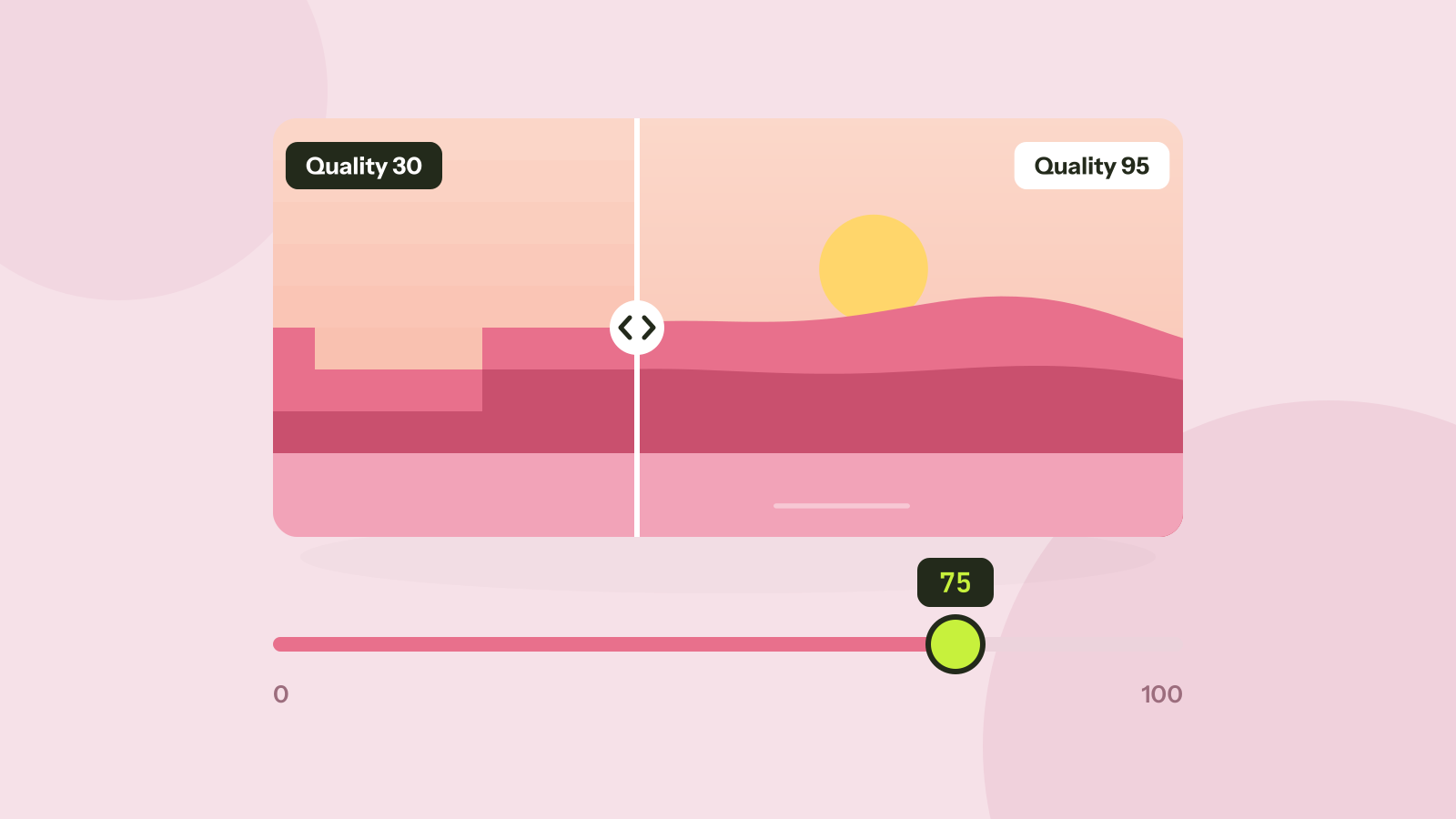
Qual qualidade JPEG você deve usar?
Todo programa que salva em JPEG pede uma qualidade de 0 a 100, e a relação entre tamanho e qualidade está longe de ser linear. Salvamos seis fotos em doze ajustes e medimos o que cada degrau muda.