Por que meu PDF é tão grande?
Dois PDF com o mesmo número de páginas podem ter tamanhos mil vezes diferentes. Desmontamos cinco tipos reais de PDF e medimos o que os enche: fotos, digitalizações, fontes ou desenhos. Cada causa tem sua solução.
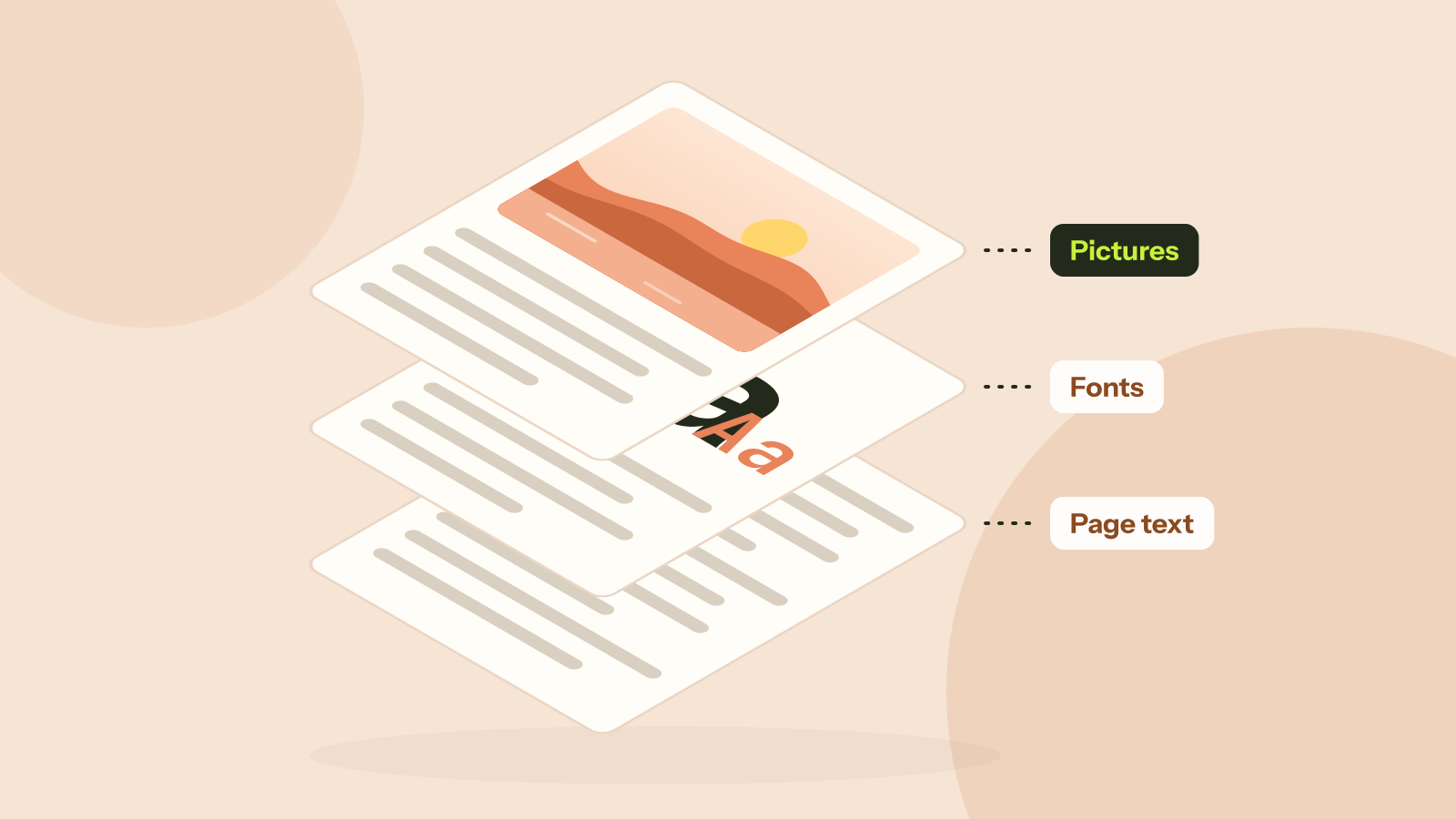
Dois PDF com o mesmo número de páginas podem ter tamanhos mil vezes diferentes. Nosso arquivo de teste mais pesado tinha 5,9 MB por página e o mais leve menos de 5 KB por página, e os dois eram documentos comuns. A diferença está sempre no que o arquivo carrega, e normalmente dá para saber em poucos segundos que tipo de arquivo você tem.
O que há dentro de um PDF
Um PDF é um contêiner. Para cada página ele guarda uma lista de instruções de desenho (ponha este texto aqui nesta fonte, trace uma linha ali, coloque esta imagem) e as coisas que essas instruções usam: fontes e imagens. Todo o resto, como a lista de páginas, os marcadores e o índice no fim do arquivo, costuma ser pequeno.
Escrevemos um pequeno script que percorre cada objeto de um PDF e soma os bytes de cada tipo, e o rodamos em cinco arquivos.
| Arquivo | Tamanho | Páginas | Imagens | Fontes | Conteúdo das páginas | Todo o resto |
|---|---|---|---|---|---|---|
| Folheto com fotos de câmera | 47,3 MB | 8 | 99,96% | 0% | 0,02% | 0,02% |
| Relatório digitalizado | 9,4 MB | 10 | 99,9% | 0% | 0,01% | 0,05% |
| Relatório, fontes incorporadas por inteiro | 745 KB | 11 | 0% | 89,3% | 4,8% | 5,9% |
| Mesmo relatório, fontes padrão | 47 KB | 10 | 0% | 0% | 66,3% | 33,7% |
| Artigo científico com gráficos | 993 KB | 14 | 9,8% | 9,3% | 49,1% | 31,7% |
Causa 1: fotos na resolução da câmera
O folheto tem 8 páginas de texto com quatro fotos, cada uma colada direto de uma câmera. É o que acontece quando você arrasta uma foto para a maioria dos editores de documentos: o programa mantém cada pixel, mesmo quando a foto aparece do tamanho de um cartão-postal.
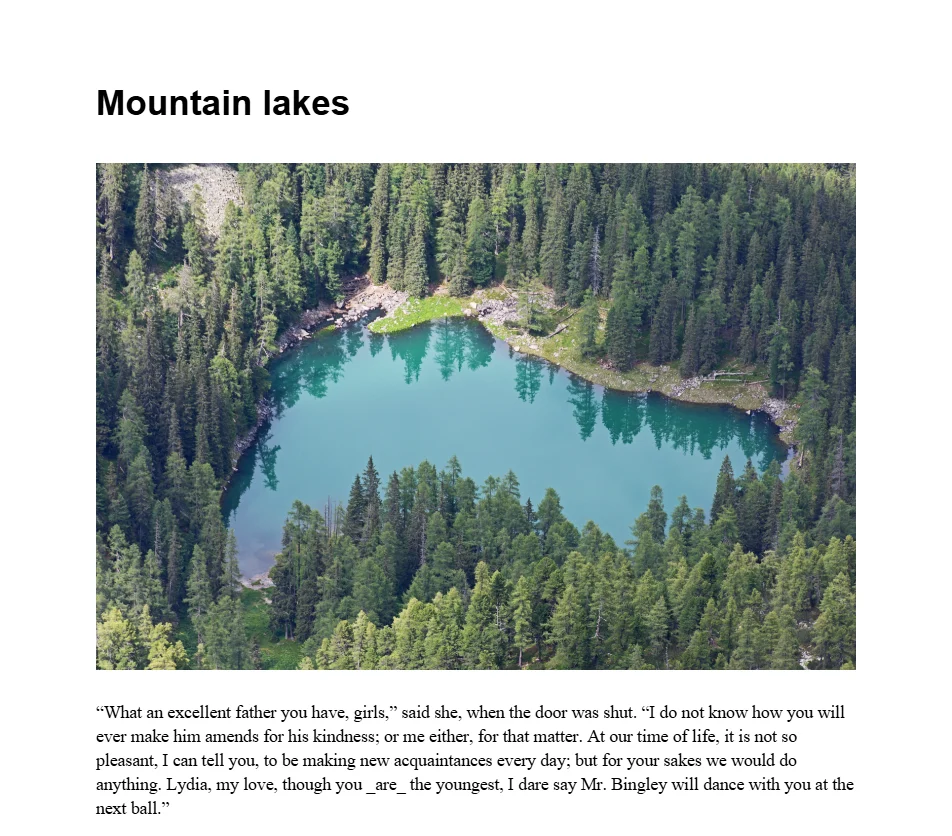
O lago e a arara têm o mesmo número de pixels e ainda assim diferem quase quatro vezes em tamanho. O quanto a câmera comprimiu uma foto, e quanto detalhe fino e ruído ela tem, importam tanto quanto as dimensões.
Cada foto aparece com 6,6 polegadas de largura. A 150 pixels por polegada, mais que suficiente para uma tela ou uma impressora de escritório, são cerca de 1.000 pixels de largura. As fotos tinham cerca de 6.000, então carregavam 36 vezes mais pixels do que a página pode mostrar. Reamostradas a 150 dpi com nosso compressor de PDF, as quatro fotos ocuparam menos de 280 KB juntas, e o folheto inteiro foi de 47,3 MB para 287 KB.
Causa 2: digitalizações
Um documento digitalizado não tem texto nenhum, só uma imagem por página. Nossa digitalização de um relatório de 10 páginas, a 300 dpi em cores, chegou a 9,4 MB, ou 961 KB por página. O mesmo relatório salvo como PDF normal teve 47 KB, cerca de 200 vezes menos, porque o texto é guardado como caracteres e não como milhões de pixels.
A maioria dos scanners e apps de digitalização usa 300 dpi por padrão, o certo para arquivos e impressão, mas mais do que uma tela precisa. Reduzida a 150 dpi, a digitalização ficou com 2,2 MB e o texto se lia igualmente bem. Há closes de cada ajuste no nosso teste de compressão. Se você digitaliza documentos com frequência, configurar o scanner para 150 ou 200 dpi poupa o passo.
Uma digitalização também não permite buscar nem copiar texto. Se você precisa das palavras, o OCR as lê e acrescenta uma camada de texto invisível, então as páginas ficam iguais mas o texto pode ser selecionado.
Causa 3: fontes incorporadas por inteiro
O relatório tem 11 páginas de texto simples com títulos e sem imagens, e ainda assim tem 745 KB. 89% disso são duas fontes, Georgia para o texto e Arial Bold para os títulos, incorporadas por inteiro. Um arquivo de fonte contém todos os caracteres que suporta, muitas vezes milhares para dezenas de idiomas. O Arial Bold do Windows 11 é um arquivo de 967 KB sozinho, e aqui desenha um punhado de títulos.
Mesmo texto e mesmo layout. Com fontes padrão o relatório também cabe em 10 páginas em vez de 11, já que a Times é mais estreita que a Georgia.
A maioria dos programas evita isso incorporando um subconjunto: só os caracteres que o documento usa. Um subconjunto costuma ter algumas dezenas de kilobytes. Quando um PDF que é só texto está inesperadamente grande, as fontes provavelmente foram incorporadas por inteiro.
Um compressor não consegue resolver isso sem mudar a aparência do texto, por isso o nosso deixa as fontes em paz. A solução está na origem: exporte de novo o documento com o subconjunto de fontes ativado (o padrão no Word, no LibreOffice e na impressão para PDF dos navegadores), ou escolha uma fonte padrão.
Causa 4: desenhos e extras ocultos
Nosso quinto arquivo é um artigo científico de 14 páginas com gráficos e diagramas, o que a Mozilla usa como demonstração do pdf.js. É o mais equilibrado dos cinco: 49% de conteúdo das páginas, principalmente as instruções de desenho dos gráficos, 10% de imagens, 9% de fontes e o resto estrutura. Com 993 KB é um PDF bem feito, e há pouco que qualquer ferramenta pudesse tirar.
Desenhos vetoriais costumam ser pequenos, mas há exceções. Mapas, plantas de construção e gráficos com centenas de milhares de pontos podem fazer do conteúdo das páginas a maior parte de um arquivo. Se um arquivo assim estiver grande demais, uma exportação mais simples a partir do programa que o criou costuma funcionar melhor que um compressor.
Algumas outras coisas acrescentam peso sem aparecer em nenhuma página:
- Edições salvas por cima do arquivo. O PDF permite que um programa acrescente as alterações ao fim do arquivo em vez de reescrevê-lo, então cada versão anterior fica lá dentro. Salvar uma cópia nova, ou passar o arquivo por uma ferramenta que o reescreva, as remove.
- Anexos. Um PDF pode carregar outros arquivos, como planilhas ou documentos de origem, listados no painel de anexos do visualizador.
- A mesma imagem guardada muitas vezes. Um logotipo em cada página deveria ser guardado uma vez, mas alguns programas guardam uma cópia por página.
Como saber o que há no seu PDF
Você não precisa de um script. Três verificações rápidas resolvem:
- Divida o tamanho pelo número de páginas. Algumas dezenas de KB por página é normal para texto. Várias centenas de KB ou mais por página significam imagens ou digitalizações.
- Tente selecionar uma frase. Se não conseguir, cada página é uma imagem: uma digitalização ou um arquivo achatado.
- Dê zoom de 400% numa foto. Se ela continuar nítida muito além do que a página precisa, as fotos estão em resolução total, e comprimi-las vai ajudar muito.
Se o tamanho por página é pequeno e o texto se seleciona normalmente, o arquivo provavelmente está bom como está. Se ainda for grande demais para um limite de envio, dividi-lo em partes muitas vezes é a única opção real.
O que fazer em cada caso
| Causa | Sinal | Solução |
|---|---|---|
| Fotos em resolução total | Centenas de KB ou mais por página, o texto se seleciona | Comprimir com Manter o texto a 150 dpi |
| Digitalizações | O texto não pode ser selecionado | Comprimir a 150 dpi, ou digitalizar com resolução menor |
| Fontes incorporadas por inteiro | Só texto, e ainda assim mais de 50 KB por página | Exportar de novo a partir da origem com subconjunto de fontes |
| Desenhos pesados | As páginas demoram a aparecer quando você rola | Uma exportação mais simples a partir do programa que o criou |
| Um documento longo | Tamanho normal por página, muitas páginas | Dividir ou remover as páginas de que você não precisa |
Perguntas e respostas
Por que meu PDF é tão grande se tem só algumas páginas?
Quase sempre por causa das imagens: fotos inseridas na resolução da câmera ou páginas digitalizadas em alta resolução. No nosso teste, quatro fotos de câmera deixaram um folheto de 8 páginas com 47,3 MB.
Quanto deveria ter uma página de PDF?
Nos nossos testes, uma página de texto ocupou 5 KB com fontes padrão, uma página de um artigo científico com gráficos cerca de 70 KB e uma página digitalizada a 150 dpi cerca de 225 KB. Vários MB por página significam que algo está guardado numa resolução muito maior do que precisa.
Um PDF fica maior toda vez que eu o salvo?
Pode ficar. Alguns programas acrescentam as alterações ao fim do arquivo em vez de reescrevê-lo, então as versões anteriores ficam lá dentro. Salvar uma cópia nova as remove.
Posso ver o que ocupa espaço num PDF?
O Adobe Acrobat Pro tem uma auditoria de uso de espaço no Otimizador de PDF. Sem ele, o tamanho por página e se o texto pode ser selecionado dizem quase tudo de que você precisa.
Ferramentas deste artigo
Mais do blog
Como tarjar um PDF do jeito certo
Escondemos os dados privados de um extrato de quatro jeitos e depois tentamos recuperá-los. As caixas pretas e uma cópia digitalizada revelaram tudo. Só um método não deixou nada para trás.
Como comprimir um PDF sem perder qualidade
Os compressores reduzem as imagens dentro de um PDF ou transformam cada página em imagem. Testamos os dois em três tipos de documento. Um levou um folheto de 47 MB a 287 KB sem perder uma palavra; o outro deixou um relatório de texto cinco vezes maior.
JPG, PNG, WebP ou AVIF: qual formato usar
Salvamos seis fotos e um gráfico nos quatro formatos com a mesma qualidade visual e comparamos os tamanhos. Os formatos novos ganham com folga nas fotos, mas cada formato ainda tem seu uso.