Como tarjar um PDF do jeito certo
Escondemos os dados privados de um extrato de quatro jeitos e depois tentamos recuperá-los. As caixas pretas e uma cópia digitalizada revelaram tudo. Só um método não deixou nada para trás.
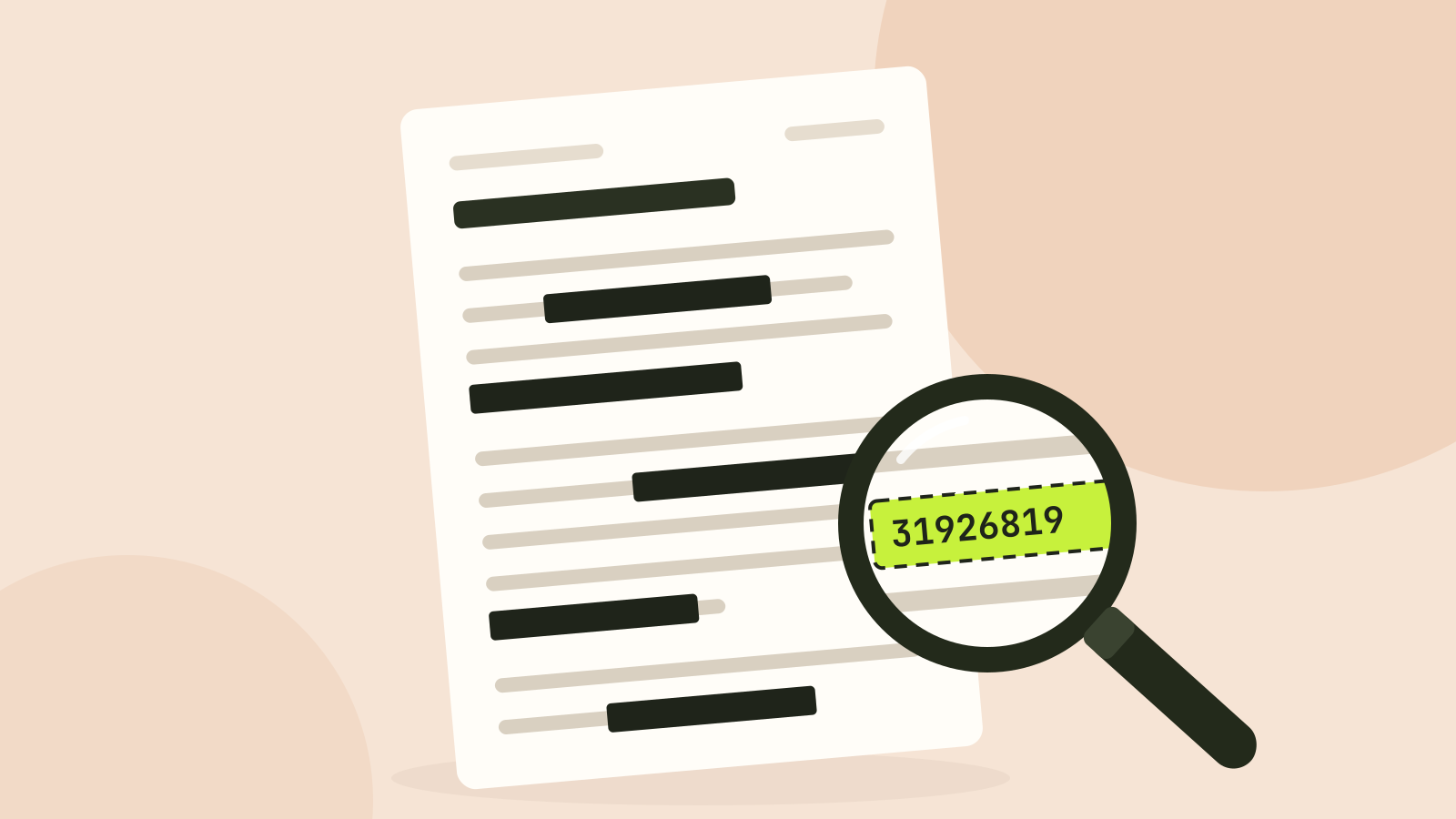
De tempos em tempos, um processo judicial ou um relatório do governo vira notícia porque alguém copiou o texto «tarjado» direto do PDF. O erro é fácil de cometer: a página parece tarjada, imprime tarjada e não está. Escondemos os dados de um extrato curto de quatro jeitos diferentes e depois tentamos recuperá-los.
O teste
O documento é um extrato de conta de uma página com cinco dados que não deveriam sair do escritório: um nome, um endereço, um número de conta, um código de agência e um número de telefone. Todos são fictícios. Escondemos os dados de quatro jeitos:
- Caixas pretas desenhadas por cima, como fazem as ferramentas de forma, realce ou comentário da maioria dos editores de PDF.
- Uma cópia digitalizada com OCR: a página como imagem, caixas pretas pintadas sobre a imagem e a camada de texto invisível que o OCR adiciona para permitir buscas na digitalização.
- Gravado: a página transformada em imagem com as caixas pintadas, que é o que a ferramenta para tarjar PDF faz com cada página que você marca.
- Como referência, o original sem nada escondido.
Depois extraímos cada caractere de cada arquivo com o pdf.js, o leitor de PDF integrado ao Firefox e usado por muitos sites. É o mesmo que acontece quando alguém abre o arquivo, seleciona tudo e copia.
O que voltou
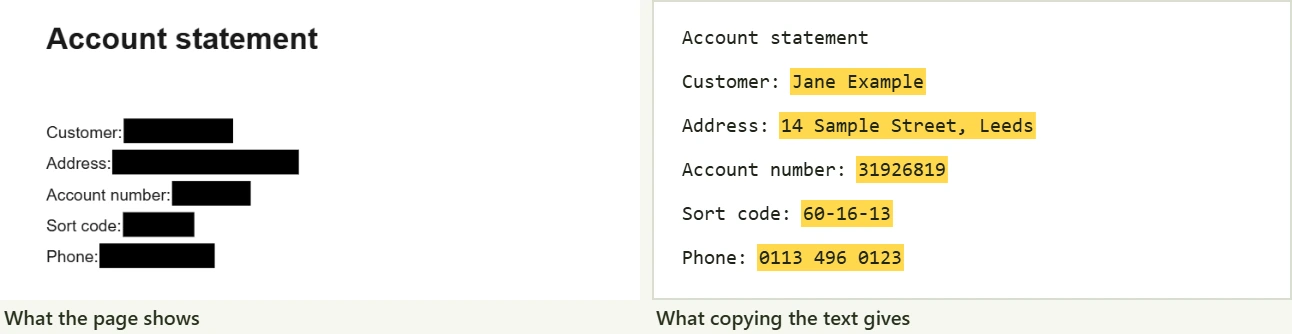
| Método | Parece tarjado | Dados escondidos recuperados | Nome no título ou no autor |
|---|---|---|---|
| Original | Não | 5 de 5 | Sim |
| Caixas pretas desenhadas por cima | Sim | 5 de 5 | Sim |
| Digitalização com OCR, caixas sobre a imagem | Sim | 5 de 5 | Não |
| Gravado em uma imagem | Sim | 0 de 5 | Não |
As caixas do segundo arquivo são instruções de desenho separadas, colocadas depois do texto. Um visualizador pinta o texto e depois pinta preto por cima, mas o texto continua no arquivo, com sua posição e sua fonte. Qualquer leitor que extraia texto ignora a tinta.
A digitalização é uma armadilha pior, porque parece uma imagem e as pessoas acham que imagens não vazam nada. A camada de OCR é texto real desenhado de forma invisível sobre a imagem. Pintar sobre a imagem não faz nada com ela, e nossa extração encontrou cada dado. Os apps de digitalização adicionam essa camada automaticamente quando oferecem PDF pesquisável.
Só a versão gravada saiu limpa. A página virou uma única imagem com preto onde estavam os dados, então não sobrou texto para extrair: zero caracteres na página.
Os dados que vazam em volta da página
A página não é o único lugar onde um PDF guarda informação. Nosso arquivo de teste tinha o nome do cliente no título, «Account statement for Jane Example», e como autor, porque quem o criou digitou ali. Os visualizadores mostram isso nas propriedades do documento, os buscadores indexam e tarjar a página não mexe nisso. Outros lugares que vale conferir:
- O nome do arquivo. «Silva_acordo_divorcio_tarjado.pdf» já diz muito sozinho.
- Marcadores e comentários. Um marcador com o nome de uma pessoa, ou a nota de um revisor, sobrevive a uma caixa na página.
- Versões anteriores dentro do arquivo. Editores de PDF podem salvar alterações acrescentando-as ao final, o que mantém o texto antigo no arquivo. Salvar uma cópia nova, ou gravar a tarja, remove isso.
- Anexos e campos de formulário. Ambos ficam fora do conteúdo da página.
A ferramenta de tarja remove o título e o autor por padrão e cria um documento novo, então marcadores, versões anteriores e anexos não são levados junto. As páginas que você não tarja são copiadas como estão, comentários incluídos, então apague antes os comentários que não quer compartilhar.
O tamanho das caixas pode entregar
Mesmo uma tarja perfeita mantém o tamanho e a posição do que esconde. Uma caixa sobre um nome indica mais ou menos quantas letras ele tem e, em fontes proporcionais, quais letras são largas. Quando a lista de nomes possíveis é curta, como os funcionários de uma equipe pequena, isso pode bastar para adivinhar. Para dados muito curtos ou fáceis de adivinhar, cubra a linha inteira ou use caixas da mesma largura.
Não desfoque nem pixelize texto
O desfoque e a pixelização parecem seguros, mas para texto não são. Os dois mantêm parte da informação, e pesquisadores já reconstruíram muitas vezes textos pixelizados testando palavras candidatas e comparando os resultados pixelizados. Use caixas sólidas para texto, em PDF e em capturas de tela. A ferramenta para desfocar imagens tem uma opção de cor sólida exatamente para isso.
Como tarjar um PDF do jeito certo
- Abra a ferramenta para tarjar PDF e adicione o arquivo. Ele fica no seu dispositivo; nada é enviado.
- Arraste uma caixa sobre cada dado, ou digite um nome ou número em Encontrar e cobrir texto para cobrir cada ocorrência em todas as páginas.
- Confira cada página. As caixas encontradas pela busca são estimativas a partir da camada de texto, então garanta que cubram a palavra inteira.
- Salve. As páginas com caixas viram imagens com as caixas gravadas, a 200 dpi por padrão, e as páginas sem caixas são copiadas intactas.
- Confira o resultado: abra, selecione tudo e copie, ou passe pela extração de texto. Nada do que você cobriu deve voltar.
A contrapartida é que as páginas tarjadas perdem o texto selecionável e ficam maiores: nosso extrato de uma página foi de 2 KB para 97 KB como imagem. É o preço da certeza. Editores dedicados como o Adobe Acrobat Pro podem, em vez disso, apagar o texto sob cada marca e manter o resto da página como texto, o que também funciona, desde que você use o recurso de tarja e não uma ferramenta de desenho.
Perguntas e respostas
Dá para recuperar texto tarjado de preto em um PDF?
Muitas vezes, sim. Se o preto foi desenhado sobre o texto com uma forma ou um marcador, o texto continua no arquivo e pode ser copiado. No nosso teste, todos os dados escondidos voltaram.
Como saber se um PDF foi bem tarjado?
Selecione todo o texto da página e cole em outro lugar, ou use uma ferramenta de extração de texto. Se as palavras escondidas aparecerem, a tarja falhou. Confira também o título e o autor nas propriedades do documento.
Tarjar um PDF digitalizado é seguro?
Só se ele não tiver camada de texto oculta, ou se a tarja também remover essa camada. Digitalizações pesquisáveis por OCR carregam as palavras de forma invisível sobre a imagem, e nosso teste recuperou todas.
É seguro tarjar um PDF online?
Enviar um documento para tarjá-lo entrega uma cópia sem tarja a outra pessoa. A ferramenta de tarja do Tooloat funciona no seu navegador, então o original nunca sai do seu dispositivo.
Ferramentas deste artigo
Mais do blog
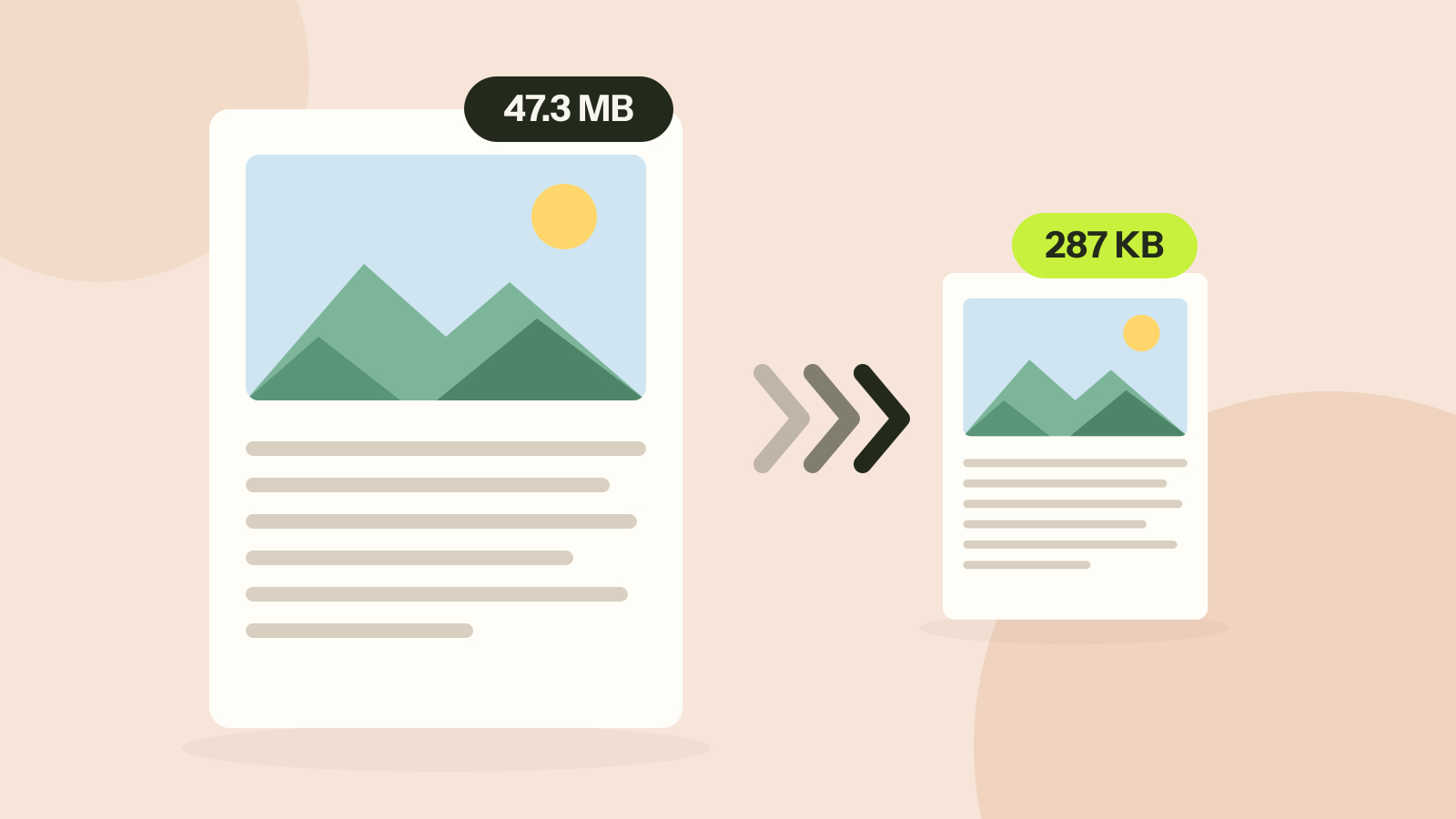
Como comprimir um PDF sem perder qualidade
Os compressores reduzem as imagens dentro de um PDF ou transformam cada página em imagem. Testamos os dois em três tipos de documento. Um levou um folheto de 47 MB a 287 KB sem perder uma palavra; o outro deixou um relatório de texto cinco vezes maior.
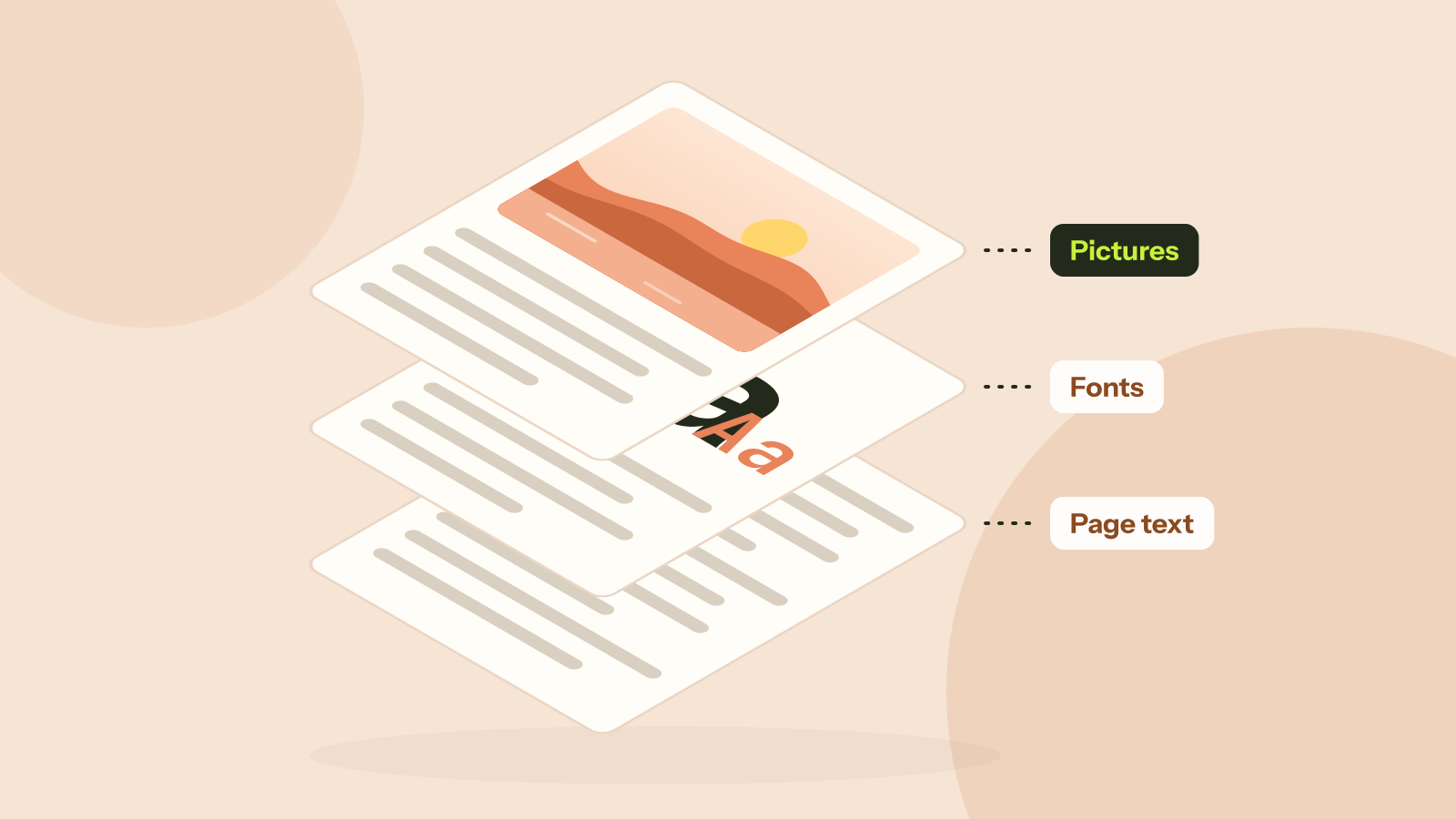
Por que meu PDF é tão grande?
Dois PDF com o mesmo número de páginas podem ter tamanhos mil vezes diferentes. Desmontamos cinco tipos reais de PDF e medimos o que os enche: fotos, digitalizações, fontes ou desenhos. Cada causa tem sua solução.
JPG, PNG, WebP ou AVIF: qual formato usar
Salvamos seis fotos e um gráfico nos quatro formatos com a mesma qualidade visual e comparamos os tamanhos. Os formatos novos ganham com folga nas fotos, mas cada formato ainda tem seu uso.