Ein PDF richtig schwärzen
Wir haben die privaten Angaben eines Kontoauszugs auf vier Arten versteckt und dann versucht, sie zurückzuholen. Schwarze Balken und eine gescannte Kopie gaben alles preis. Nur eine Methode ließ nichts zurück.
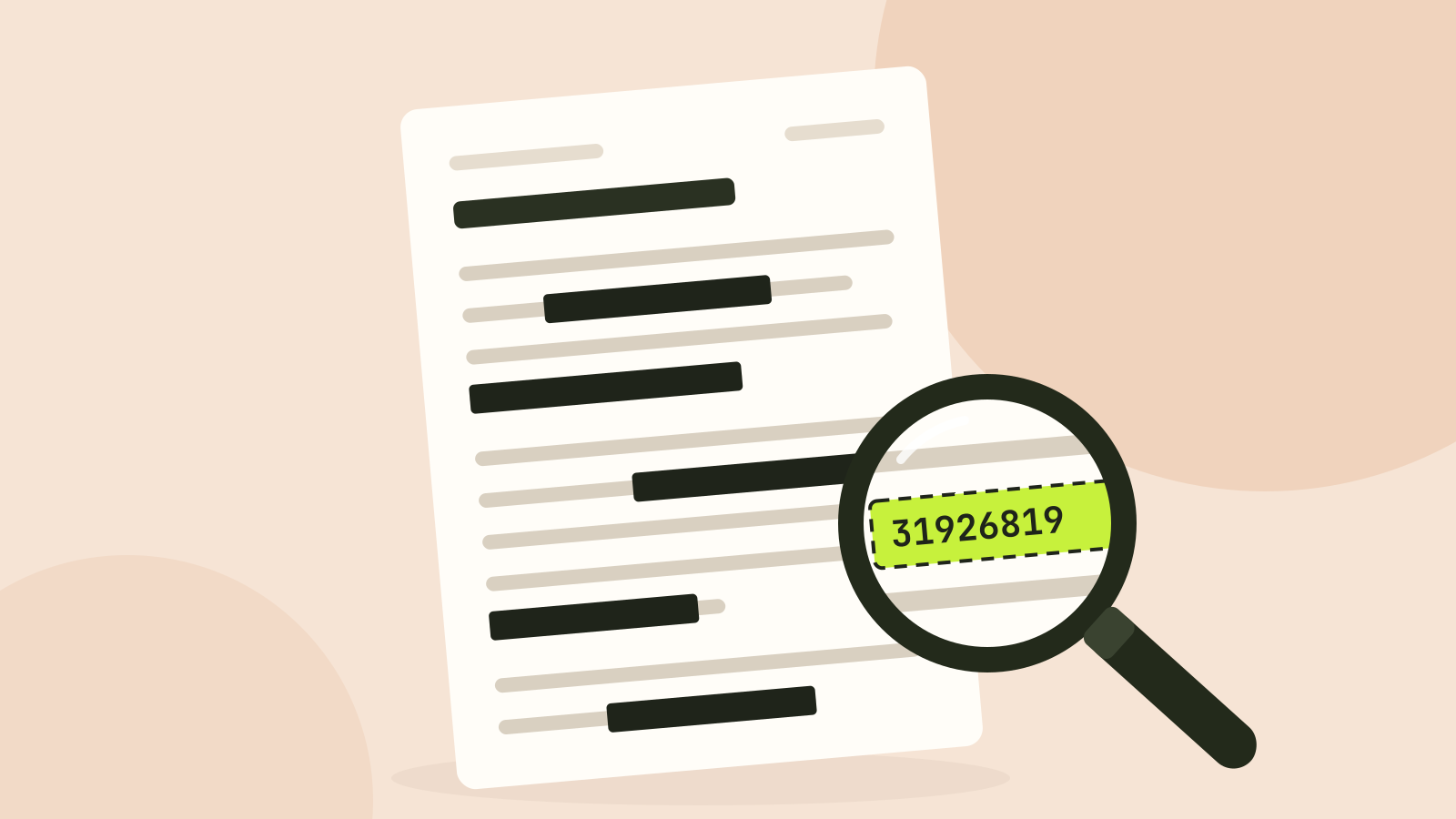
Alle paar Jahre schafft es ein Gerichtsdokument oder ein Regierungsbericht in die Nachrichten, weil jemand den „geschwärzten“ Text direkt aus dem PDF kopiert hat. Der Fehler passiert leicht: Die Seite sieht geschwärzt aus, wird geschwärzt gedruckt und ist es nicht. Wir haben die Angaben in einem kurzen Kontoauszug auf vier verschiedene Arten versteckt und dann versucht, sie zurückzuholen.
Der Test
Das Dokument ist ein einseitiger Kontoauszug mit fünf Angaben, die das Büro nicht verlassen sollten: ein Name, eine Adresse, eine Kontonummer, eine Bankleitzahl und eine Telefonnummer. Alle sind erfunden. Wir haben sie auf vier Arten versteckt:
- Schwarze Kästen darübergezeichnet, so wie es die Form-, Markierungs- oder Kommentarwerkzeuge der meisten PDF-Editoren tun.
- Eine gescannte Kopie mit OCR: die Seite als Bild, schwarze Kästen auf das Bild gemalt, und die unsichtbare Textebene, die OCR hinzufügt, damit ein Scan durchsuchbar ist.
- Eingebrannt: die Seite in ein Bild mit hineingemalten Kästen verwandelt, so wie es das Werkzeug zum Schwärzen von PDFs mit jeder markierten Seite macht.
- Zum Vergleich das Original, ohne versteckte Angaben.
Dann haben wir jedes Zeichen mit pdf.js aus jeder Datei gezogen, dem PDF-Reader, der in Firefox eingebaut ist und von vielen Websites genutzt wird. Genau das passiert, wenn jemand die Datei öffnet, alles markiert und kopiert.
Was zurückkam
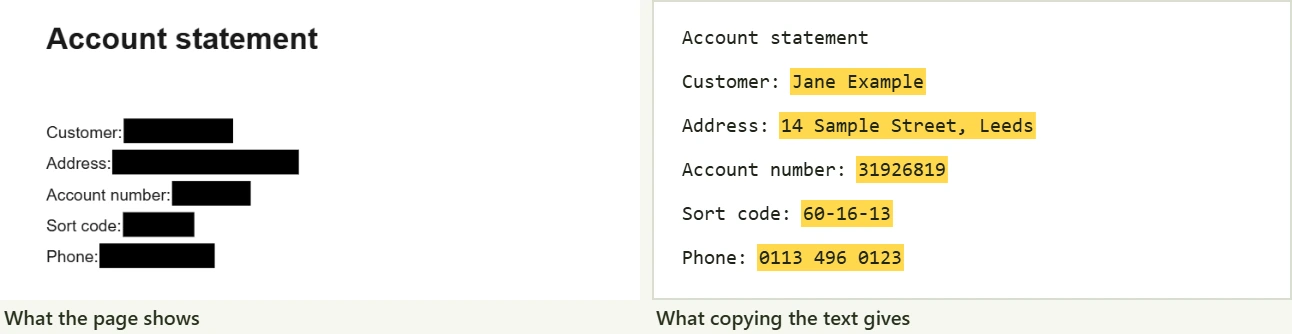
| Methode | Sieht geschwärzt aus | Wiederhergestellte Angaben | Name in Titel oder Autor |
|---|---|---|---|
| Original | Nein | 5 von 5 | Ja |
| Schwarze Kästen darübergezeichnet | Ja | 5 von 5 | Ja |
| Scan mit OCR, Kästen auf dem Bild | Ja | 5 von 5 | Nein |
| In ein Bild eingebrannt | Ja | 0 von 5 | Nein |
Die Kästen in der zweiten Datei sind eigene Zeichenanweisungen, die nach dem Text stehen. Ein Betrachter malt den Text und malt dann Schwarz darüber, aber der Text steht weiterhin in der Datei, mit Position und Schrift. Jedes Programm, das Text extrahiert, ignoriert die Farbe.
Der Scan ist eine fiesere Falle, weil er wie ein Bild aussieht und man annimmt, dass Bilder nichts verraten. Die OCR-Ebene ist echter Text, unsichtbar über das Bild gelegt. Das Übermalen des Bildes ändert daran nichts, und unsere Extraktion fand jede Angabe. Scan-Apps fügen diese Ebene automatisch hinzu, wenn sie durchsuchbare PDFs anbieten.
Nur die eingebrannte Version war sauber. Die Seite wurde ein einziges Bild mit Schwarz an den Stellen der Angaben, es blieb also kein Text zum Extrahieren: null Zeichen auf der Seite.
Die Angaben, die rund um die Seite durchsickern
Die Seite ist nicht der einzige Ort, an dem ein PDF Informationen speichert. Unsere Testdatei hatte den Kundennamen im Titel, „Account statement for Jane Example“, und als Autor, weil die erstellende Person ihn dort eingetragen hatte. Betrachter zeigen das in den Dokumenteigenschaften, Suchmaschinen indexieren es, und das Schwärzen der Seite berührt es nicht. Weitere Stellen, die einen Blick wert sind:
- Der Dateiname. „Schmidt_Scheidungsvergleich_geschwaerzt.pdf“ sagt schon allein viel.
- Lesezeichen und Kommentare. Ein nach einer Person benanntes Lesezeichen oder die Notiz eines Prüfers übersteht einen Kasten auf der Seite.
- Frühere Versionen in der Datei. PDF-Editoren können Änderungen speichern, indem sie sie anhängen, wodurch der alte Text in der Datei bleibt. Eine frische Kopie zu speichern oder die Schwärzung einzubrennen, entfernt ihn.
- Anhänge und Formularfelder. Beide liegen außerhalb des Seiteninhalts.
Das Schwärzungswerkzeug entfernt Titel und Autor standardmäßig und baut ein neues Dokument, sodass Lesezeichen, frühere Versionen und Anhänge nicht übernommen werden. Seiten, die Sie nicht schwärzen, werden unverändert kopiert, Kommentare eingeschlossen; löschen Sie also vorher alle Kommentare, die Sie nicht teilen wollen.
Die Größe der Kästen kann etwas verraten
Selbst eine perfekte Schwärzung behält Größe und Position dessen, was sie verbirgt. Ein Kasten über einem Namen sagt dem Leser ungefähr, wie viele Buchstaben er hat, und bei Proportionalschriften, welche Buchstaben breit sind. Wenn die Liste möglicher Namen kurz ist, etwa die Mitarbeiter eines kleinen Teams, kann das zum Erraten reichen. Bei sehr kurzen oder erratbaren Angaben decken Sie die ganze Zeile ab oder verwenden Kästen gleicher Breite.
Text nicht weichzeichnen oder verpixeln
Weichzeichnen und Verpixeln wirken sicher, sind es bei Text aber nicht. Beide behalten einen Teil der Information, und Forscher haben verpixelten Text wiederholt rekonstruiert, indem sie Kandidatenwörter ausprobierten und die verpixelten Ergebnisse verglichen. Verwenden Sie für Text deckende Kästen, in PDFs wie in Screenshots. Das Werkzeug zum Verpixeln von Bildern hat genau dafür eine Option mit deckender Farbe.
So schwärzen Sie ein PDF richtig
- Öffnen Sie das Werkzeug zum Schwärzen von PDFs und fügen Sie die Datei hinzu. Sie bleibt auf Ihrem Gerät; nichts wird hochgeladen.
- Ziehen Sie einen Kasten über jede Angabe, oder geben Sie einen Namen oder eine Nummer in Text suchen und abdecken ein, um jeden Treffer auf jeder Seite abzudecken.
- Prüfen Sie jede Seite. Per Suche gefundene Kästen sind Schätzungen aus der Textebene; achten Sie also darauf, dass sie das ganze Wort abdecken.
- Speichern Sie. Seiten mit Kästen werden zu Bildern mit eingebrannten Kästen, standardmäßig mit 200 dpi, und Seiten ohne Kästen werden unverändert kopiert.
- Prüfen Sie das Ergebnis: Öffnen Sie es, markieren Sie alles und kopieren Sie, oder lassen Sie es durch die Textextraktion laufen. Nichts, was Sie abgedeckt haben, sollte zurückkommen.
Der Preis dafür: Geschwärzte Seiten verlieren ihren auswählbaren Text und werden größer; unser einseitiger Auszug wuchs als Bild von 2 KB auf 97 KB. Das kostet die Gewissheit. Spezialisierte Editoren wie Adobe Acrobat Pro können stattdessen den Text unter jeder Markierung löschen und den Rest der Seite als Text behalten, was ebenfalls funktioniert, solange Sie die Schwärzungsfunktion verwenden und kein Zeichenwerkzeug.
Fragen und Antworten
Lässt sich geschwärzter Text in einem PDF wiederherstellen?
Oft ja. Wurde das Schwarz mit einer Form oder einem Textmarker über den Text gezeichnet, steht der Text noch in der Datei und lässt sich herauskopieren. In unserem Test kam jede versteckte Angabe zurück.
Wie erkenne ich, ob ein PDF richtig geschwärzt ist?
Markieren Sie den gesamten Text der Seite und fügen Sie ihn irgendwo ein, oder nutzen Sie ein Werkzeug zur Textextraktion. Erscheinen die versteckten Wörter, ist die Schwärzung gescheitert. Prüfen Sie auch Titel und Autor in den Dokumenteigenschaften.
Ist das Schwärzen eines gescannten PDFs sicher?
Nur wenn es keine versteckte Textebene hat oder die Schwärzung auch diese Ebene entfernt. Per OCR durchsuchbar gemachte Scans tragen die Wörter unsichtbar über dem Bild, und unser Test hat sie alle wiederhergestellt.
Ist es sicher, ein PDF online zu schwärzen?
Wer ein Dokument zum Schwärzen hochlädt, gibt jemand anderem eine ungeschwärzte Kopie. Das Schwärzungswerkzeug von Tooloat arbeitet in Ihrem Browser, das Original verlässt Ihr Gerät also nie.
Tools in diesem Artikel
Mehr aus dem Blog
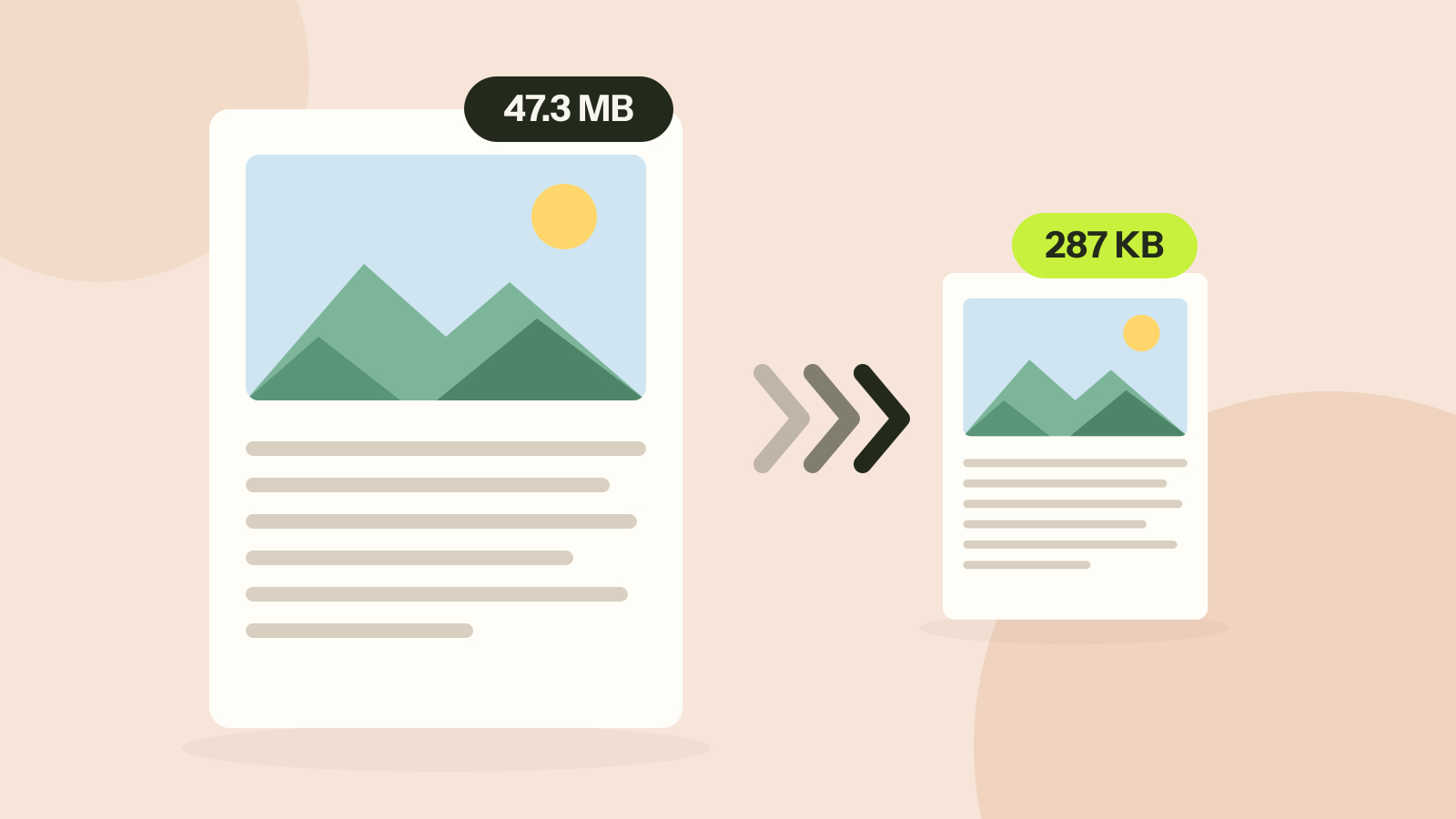
Ein PDF ohne Qualitätsverlust komprimieren
Kompressoren verkleinern entweder die Bilder in einem PDF oder machen jede Seite zu einem Bild. Wir haben beides an drei Arten von Dokumenten getestet. Die eine Methode brachte eine Broschüre von 47 MB auf 287 KB, mit jedem Wort intakt; die andere machte einen Textbericht fünfmal größer.
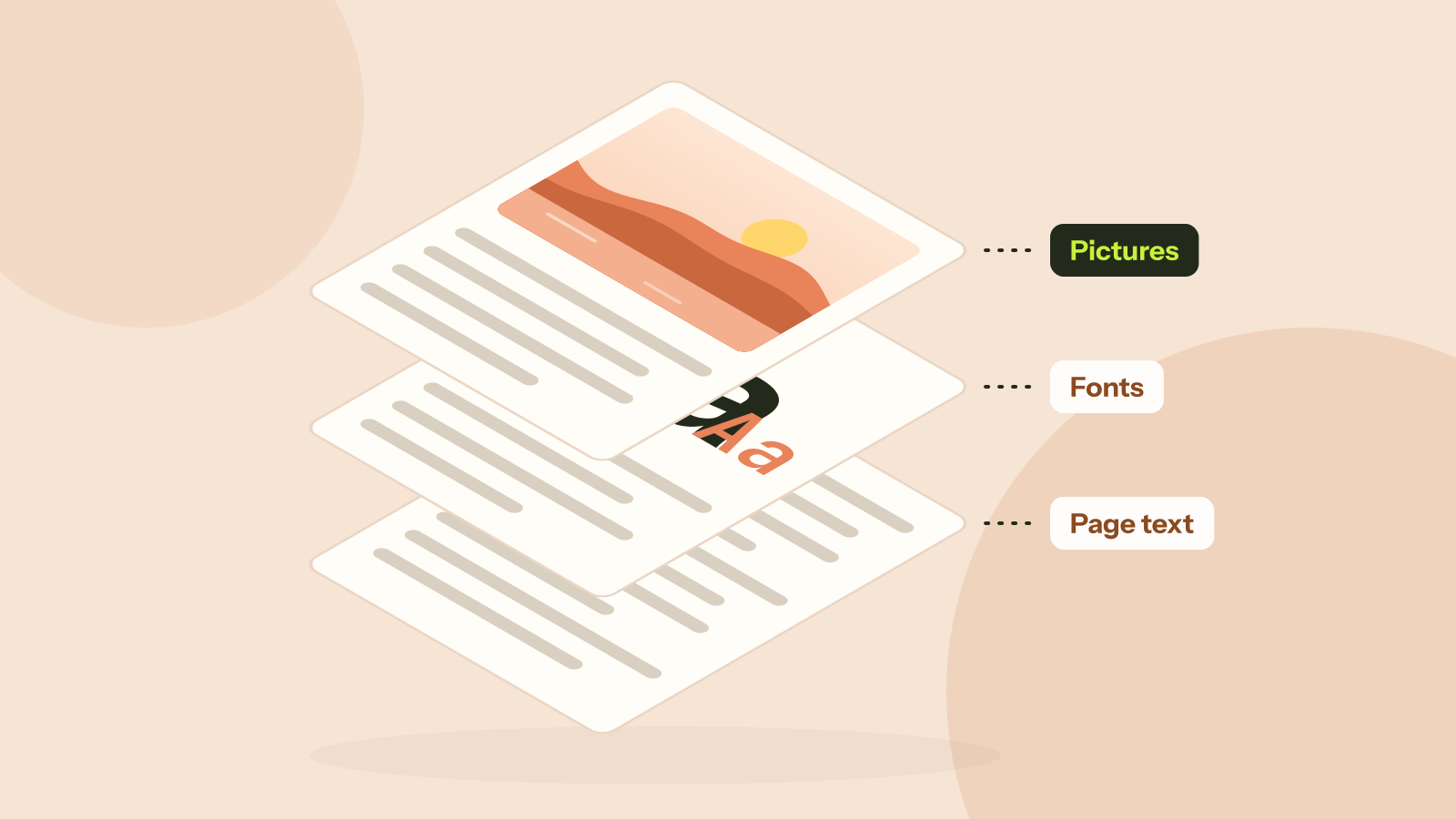
Warum ist mein PDF so groß?
Zwei PDFs mit gleich vielen Seiten können sich in der Größe um das Tausendfache unterscheiden. Wir haben fünf echte Arten von PDF zerlegt und gemessen, was sie füllt: Fotos, Scans, Schriften oder Zeichnungen. Jede Ursache hat ihre eigene Lösung.
JPG, PNG, WebP oder AVIF: welches Format Sie nutzen sollten
Wir haben sechs Fotos und eine Grafik in allen vier Formaten mit gleicher sichtbarer Qualität gespeichert und die Größen verglichen. Bei Fotos gewinnen die neuen Formate deutlich, aber jedes Format hat noch seine Aufgabe.