Ein PDF ohne Qualitätsverlust komprimieren
Kompressoren verkleinern entweder die Bilder in einem PDF oder machen jede Seite zu einem Bild. Wir haben beides an drei Arten von Dokumenten getestet. Die eine Methode brachte eine Broschüre von 47 MB auf 287 KB, mit jedem Wort intakt; die andere machte einen Textbericht fünfmal größer.
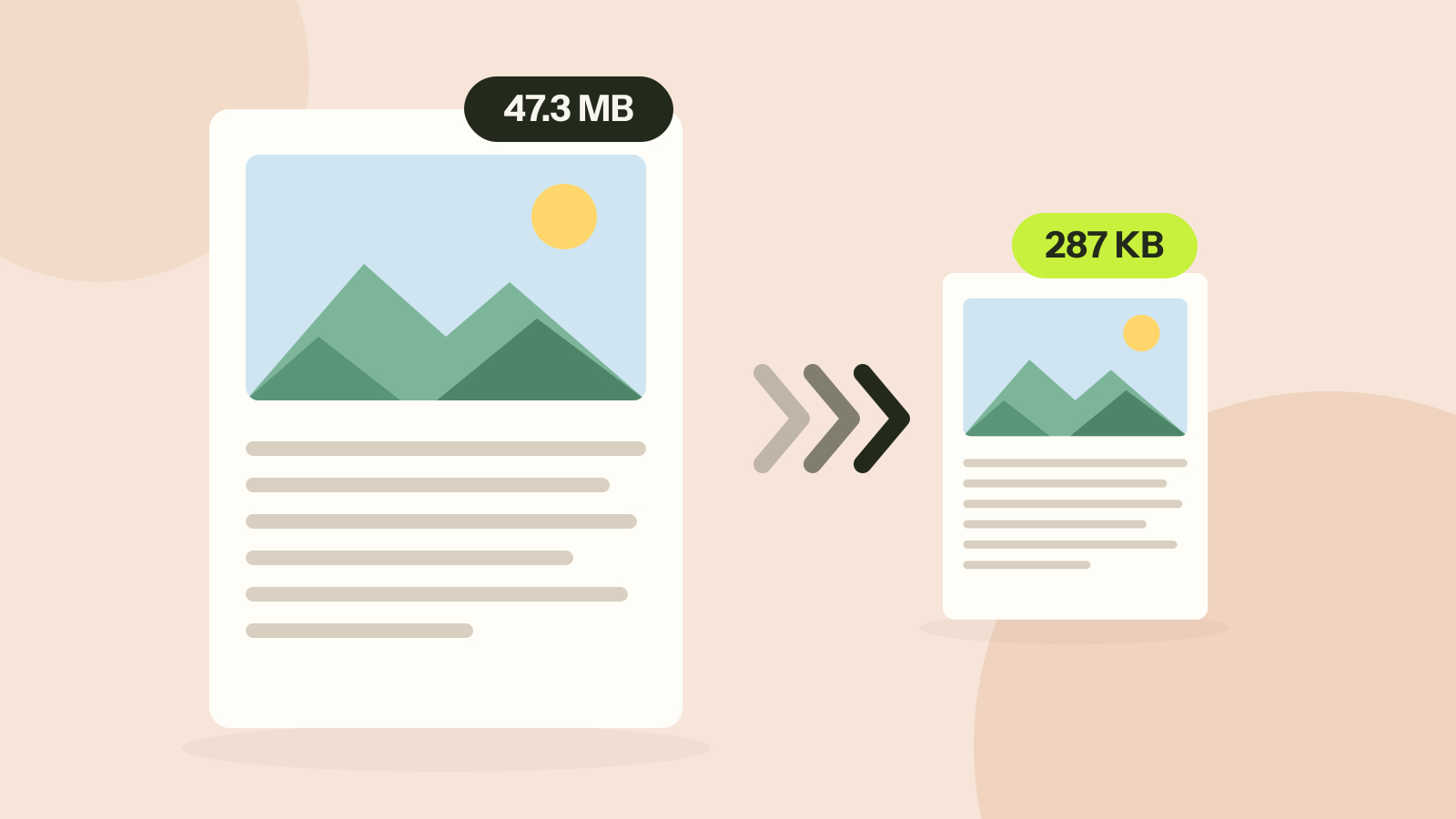
Werkzeuge zum Komprimieren von PDFs tun meist eines von zwei Dingen, und die Dateien, die dabei herauskommen, sind sehr verschieden. Das eine verkleinert die Bilder im PDF und lässt den Text in Ruhe. Das andere verwandelt jede Seite in ein Bild. Wir haben beides an drei Arten von Dokumenten ausprobiert, um zu sehen, welches die Qualität erhält, und was Qualität bei einem PDF überhaupt heißt.
Zwei Wege, ein PDF kleiner zu machen
Eine PDF-Seite ist kein Bild. Text wird als Zeichen und Schrift gespeichert, Linien und Diagramme als Zeichenanweisungen, und nur Fotos und Scans als Bilder. Deshalb bleibt der Text in einem guten PDF bei jedem Zoom scharf, und deshalb können Sie ihn durchsuchen und kopieren.
- Text behalten (manchmal intelligente oder strukturelle Kompression genannt) verkleinert nur die Bilder. Jedes wird auf die Auflösung umgerechnet, in der es auf der Seite tatsächlich angezeigt wird, und erneut als JPEG gespeichert. Text, Links, Lesezeichen und Formularfelder werden nicht angerührt.
- Seiten zu Bildern (auch Rastern genannt) rendert jede Seite als ein großes Bild und baut aus diesen Bildern ein neues PDF. Es behandelt jedes PDF gleich, aber der Text wird zu Pixeln.
Der PDF-Kompressor bietet beides, mit Text behalten als Standard. Wir haben jede Methode auf dieselben drei Dateien angewendet.
Die Testdokumente
- Eine Broschüre: 8 Seiten Text mit vier Fotos direkt aus einer Kamera, zwischen 5.654 und 6.302 Pixel breit, in voller Größe eingefügt. 47,3 MB.
- Ein Bericht: 11 Seiten Text mit zwei vollständig eingebetteten Schriften und überhaupt keinen Bildern. 745 KB.
- Ein Scan: 10 Seiten, mit 300 dpi in Farbe gescannt und als JPEG-Bilder gespeichert, so wie es die meisten Büroscanner und Scan-Apps auf dem Handy tun. 9,4 MB.
Ergebnisse
Jedes Ergebnis mit Text behalten hat noch alle 13.531 Textzeichen. Die in Bilder verwandelte Datei hat keines.
| Dokument | Original | Text behalten, 150 dpi | Seiten zu Bildern, 150 dpi |
|---|---|---|---|
| Broschüre, 8 Seiten | 47,3 MB | 287 KB | 1,5 MB |
| Bericht, 11 Seiten | 745 KB | 745 KB | 3,6 MB |
| Scan, 10 Seiten | 9,4 MB | 2,2 MB | 2,8 MB |
Die Broschüre ist das klassische übergroße PDF. Ihre vier Fotos machen 99,96 % der Datei aus. Bei 16,8 cm Breite auf einer A4-Seite hat ein Foto mit 6.000 Pixeln etwa 900 Pixel pro Zoll, in jeder Richtung sechsmal mehr, als ein Bildschirm oder ein Bürodrucker nutzen kann, und insgesamt 36-mal mehr Pixel. Die Fotos auf 150 Pixel pro Zoll zu bringen, entfernte 99,4 % der Datei, und sonst änderte sich auf der Seite nichts.
Dieselbe Broschüre in Bilder zu verwandeln, ergab eine Datei, fünfmal so groß wie mit Text behalten: 1,5 MB gegen 287 KB. Dabei werden auch das weiße Papier und jeder Buchstabe zu JPEG-Pixeln, und die scharfen Kanten von Buchstaben sind als Bild teuer zu speichern.
Der Bericht zeigt die umgekehrte Falle. Er hat keine Bilder, Text behalten hat also nichts zu verkleinern, und das Werkzeug gibt das Original zurück. Die Umwandlung in Bilder machte ihn fast fünfmal größer, 3,6 MB, und verwandelte durchsuchbaren Text in Bilder von Text.
Der Scan ist der einzige Fall, in dem beide Methoden Sinn ergeben, weil seine Seiten schon Bilder sind. Text behalten war auch hier kleiner, und es lässt alles in Ruhe, was nicht zum Scan gehört, etwa eine per OCR hinzugefügte Textebene, die beim Umwandeln in Bilder verloren ginge.
Was Sie sehen
Mit Text behalten sind die Buchstaben genau die des Originals: dieselbe Schrift, dieselben Formen, bei jedem Zoom frisch gezeichnet. Die Umwandlung in Bilder mit 150 dpi friert sie bei 150 Pixeln pro Zoll ein. Das sieht in normaler Größe gut aus und weich, sobald Sie hineinzoomen oder drucken.
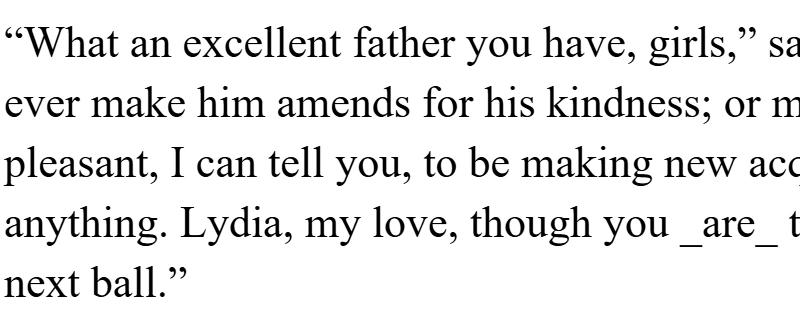
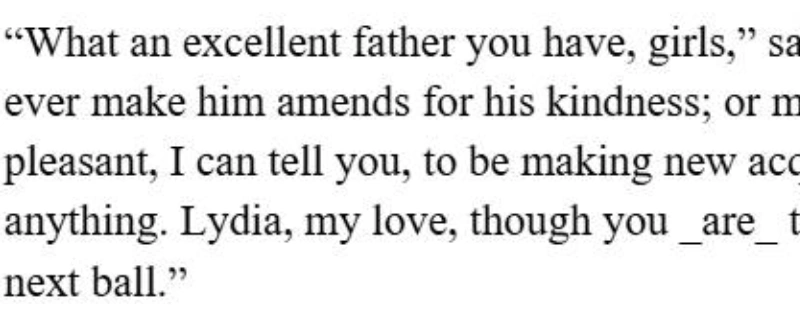
Bilder verlieren mit beiden Methoden Detail, und genau darum geht es: Entfernt wird Detail, das die Seite ohnehin nicht zeigen kann. Die Frage ist, wie weit man gehen soll. Hier der Scan in vier Einstellungen, vergrößert.
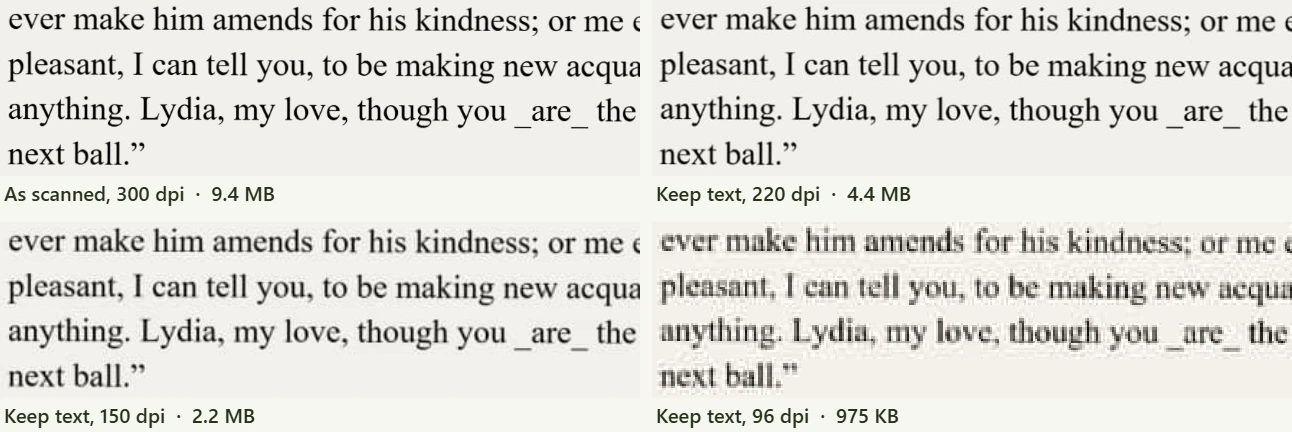
Welche Auflösung Sie wählen sollten
| Verwendung | Auflösung | Vorgabe im Werkzeug |
|---|---|---|
| E-Mail, Teilen, Lesen am Bildschirm | 150 dpi | Ausgewogen |
| Upload-Formulare mit strenger Größengrenze | 96 bis 110 dpi | Klein |
| Bürodruck | 150 bis 200 dpi | Ausgewogen oder Scharf |
| Professioneller Druck, Fotobücher | 300 dpi | Druckfertig |
Der Regler für die JPEG-Qualität zählt weniger als die Auflösung. 70 ist ein solider Standard. Unter 50 zeigen sich Blöcke in Fotos, und über 85 wächst die Datei schnell bei wenig Gewinn, dieselbe Kurve, die wir in unserem JPEG-Qualitätstest gemessen haben.
Bei Scans schlichter Dokumente bewirkt der Graustufenschalter weniger als erwartet. Bei unserem Scan mit schwarzem Text auf grauem Papier sparte er bei 150 dpi nur 3 % (2,17 MB gegen 2,24 MB), weil eine fast graue Seite von vornherein kaum Farbinformation enthält. Was die Größe bewegt, ist die Auflösung.
Wenn ein PDF nicht kleiner wird
Wenn ein Kompressor Ihre Datei kaum verändert, steckt die Größe wahrscheinlich nicht in den Bildern. Die üblichen Gründe:
- Vollständig eingebettete Schriften. Unser Bericht verwendet 89 % seiner 745 KB auf zwei Schriften. Kein Kompressor kann sie entfernen, ohne das Aussehen des Textes zu ändern, aber ein erneuter Export aus dem Originaldokument behebt es meist. Wir haben diese Datei in Warum ist mein PDF so groß? zerlegt.
- Bereits komprimierte Bilder. Wurden die Fotos schon verkleinert, bleibt wenig zu gewinnen, und das Werkzeug behält Ihr Original, statt Ihnen eine größere Datei zu geben.
- Viele Seiten. Ein Handbuch mit 300 Seiten ist groß, weil es lang ist. Es zu teilen oder die Seiten, die Sie nicht brauchen, zu entfernen, bringt mehr als Kompression.
Die Umwandlung in Bilder ist in diesen Fällen selten die Lösung. Sie gewinnt nur bei Dokumenten, die schon Bilder sind, und selbst da verwirft sie jede Textebene.
Schritt für Schritt
- Öffnen Sie den PDF-Kompressor und fügen Sie Ihre Datei hinzu. Nichts wird hochgeladen: Die Arbeit passiert in Ihrem Browser.
- Lassen Sie die Methode auf Text behalten und die Auflösung auf Ausgewogen (150 dpi).
- Komprimieren Sie und prüfen Sie die neue Größe. Öffnen Sie das Ergebnis und zoomen Sie in ein Foto, um sicherzugehen, dass es noch gut aussieht.
- Ist es noch zu groß, versuchen Sie Klein (110 dpi) oder senken Sie die JPEG-Qualität auf 60. Für den Druck gehen Sie in die andere Richtung, zu Scharf oder Druckfertig.
- Nutzen Sie Seiten zu Bildern nur für Scans, oder wenn Sie Seiten wollen, die sich nicht leicht bearbeiten oder kopieren lassen, und behalten Sie das Original.
Fragen und Antworten
Verringert das Komprimieren eines PDFs seine Qualität?
Mit einem Kompressor, der den Text behält, ändern sich Text und Zeichnungen überhaupt nicht. Bilder werden auf die gewählte Auflösung verkleinert, die bei 150 dpi am Bildschirm genauso aussieht wie das Original.
Welche DPI sind für ein komprimiertes PDF am besten?
150 dpi für Bildschirme, E-Mail und Bürodruck. 200 bis 300 dpi für professionellen Druck. 96 bis 110 dpi nur, wenn eine Upload-Grenze es erzwingt.
Warum ist mein komprimiertes PDF größer als das Original?
Meist, weil die Seiten in Bilder verwandelt wurden. In unserem Test machte das aus einem Textbericht mit 745 KB 3,6 MB. Nutzen Sie eine Methode, die den Text behält.
Kann ich ein PDF komprimieren, ohne es hochzuladen?
Ja. Der PDF-Kompressor von Tooloat läuft in Ihrem Browser, die Datei bleibt also auf Ihrem Gerät.
Tools in diesem Artikel
Mehr aus dem Blog
Ein PDF richtig schwärzen
Wir haben die privaten Angaben eines Kontoauszugs auf vier Arten versteckt und dann versucht, sie zurückzuholen. Schwarze Balken und eine gescannte Kopie gaben alles preis. Nur eine Methode ließ nichts zurück.
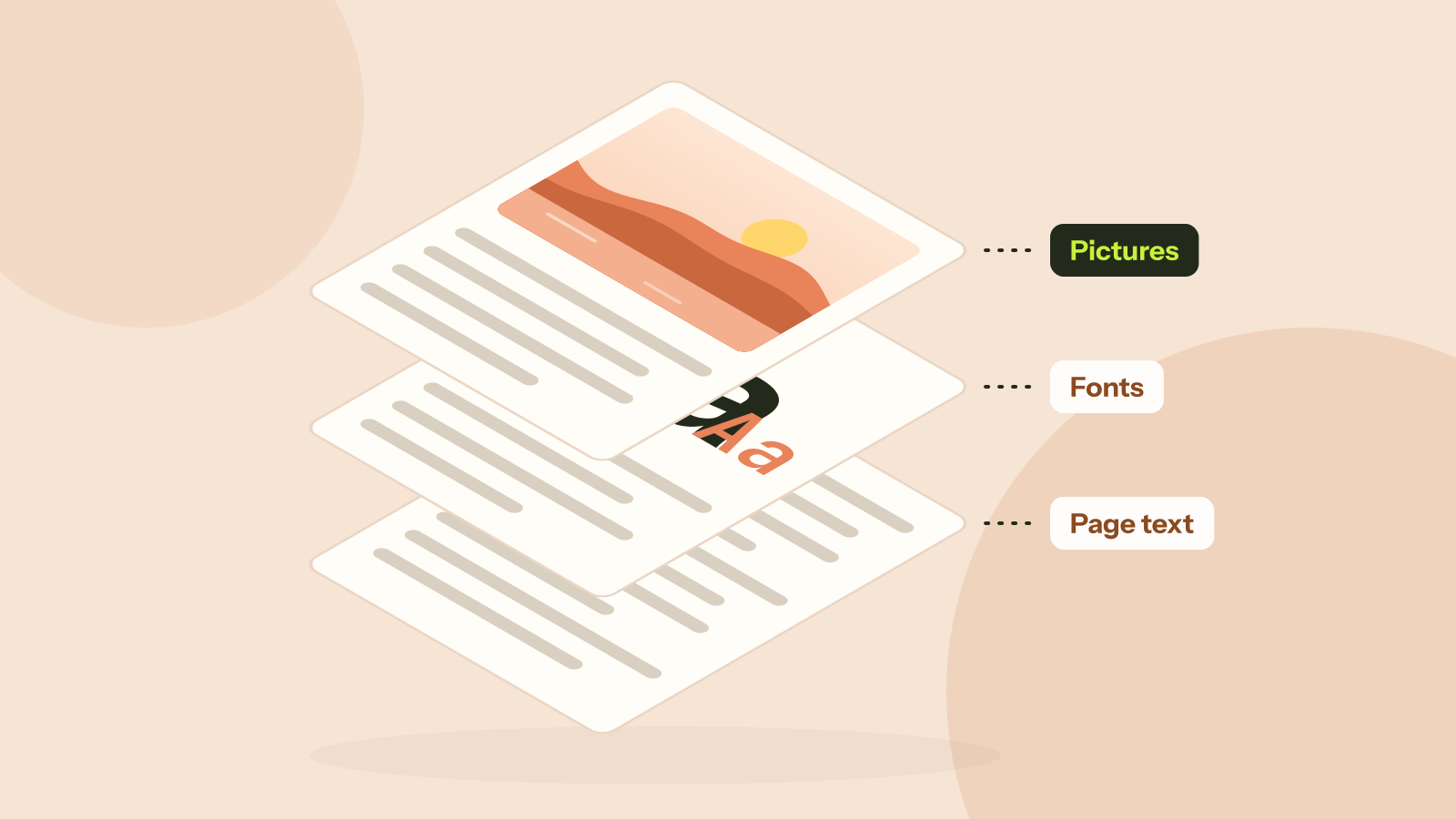
Warum ist mein PDF so groß?
Zwei PDFs mit gleich vielen Seiten können sich in der Größe um das Tausendfache unterscheiden. Wir haben fünf echte Arten von PDF zerlegt und gemessen, was sie füllt: Fotos, Scans, Schriften oder Zeichnungen. Jede Ursache hat ihre eigene Lösung.
JPG, PNG, WebP oder AVIF: welches Format Sie nutzen sollten
Wir haben sechs Fotos und eine Grafik in allen vier Formaten mit gleicher sichtbarer Qualität gespeichert und die Größen verglichen. Bei Fotos gewinnen die neuen Formate deutlich, aber jedes Format hat noch seine Aufgabe.