Como funciona
- Adicione suas imagens.
- Arraste para ordenar e escolha o tamanho da página e a margem.
- Crie o PDF e baixe.
Por que usar
- Incorporação sem perda.
- Muitas imagens, um único PDF.
- Controle do tamanho da página e da margem.
- Sem marca d’água.
Perguntas e respostas
A transparência é mantida?
As áreas transparentes aparecem brancas na página, porque as páginas PDF têm um fundo de papel.
Posso fazer um PDF por imagem?
Sim, escolha Um PDF por imagem e baixe um ZIP.
Guias relacionados
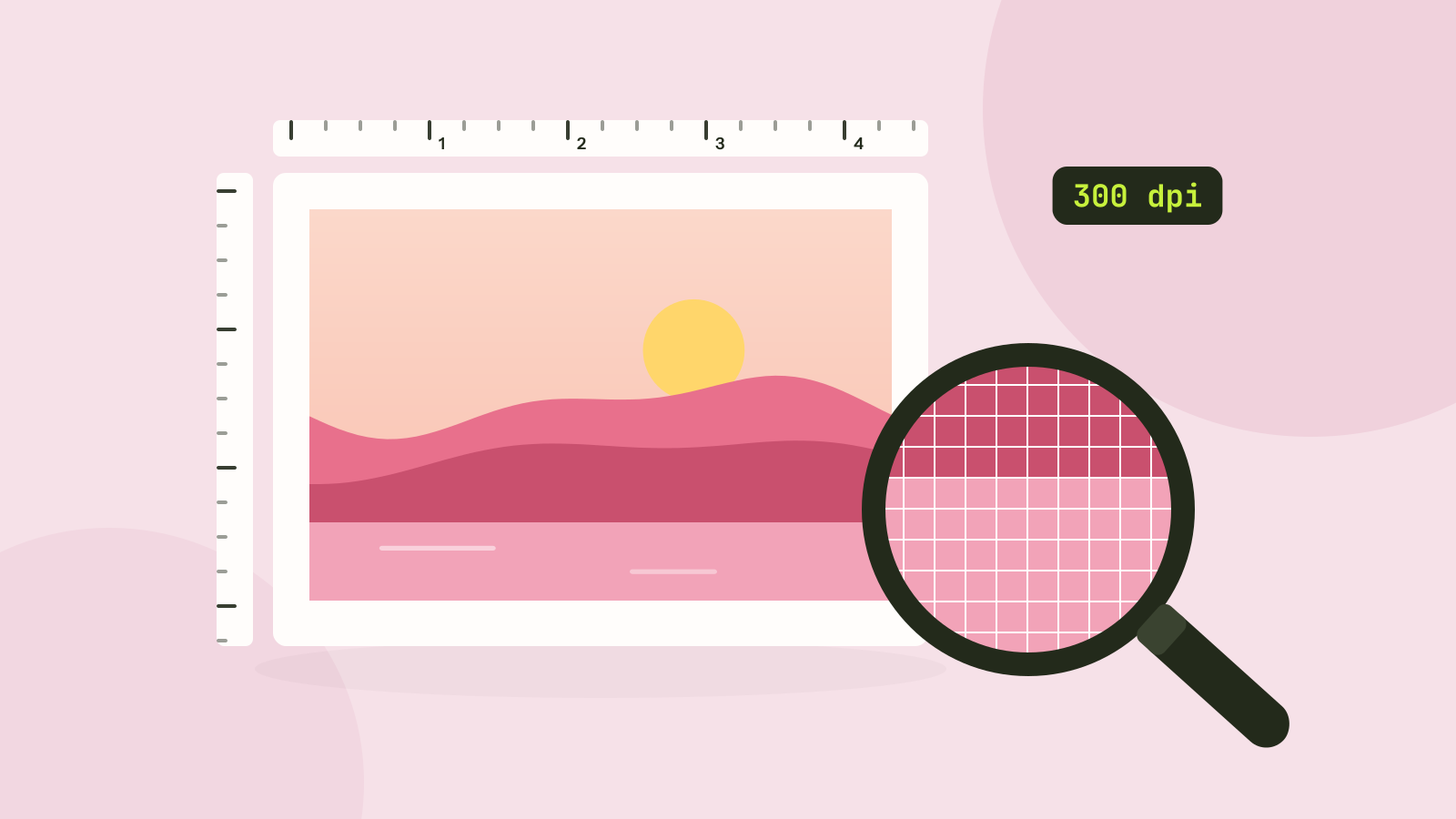
Pixels, DPI e tamanho do arquivo: de quanto uma foto precisa?
Formulários pedem 300 DPI, gráficas pedem alta resolução e celulares salvam fotos de 12 megapixels. Testamos o que o número de DPI realmente faz, como o tamanho do arquivo acompanha os pixels e quantos pixels cada uso precisa.
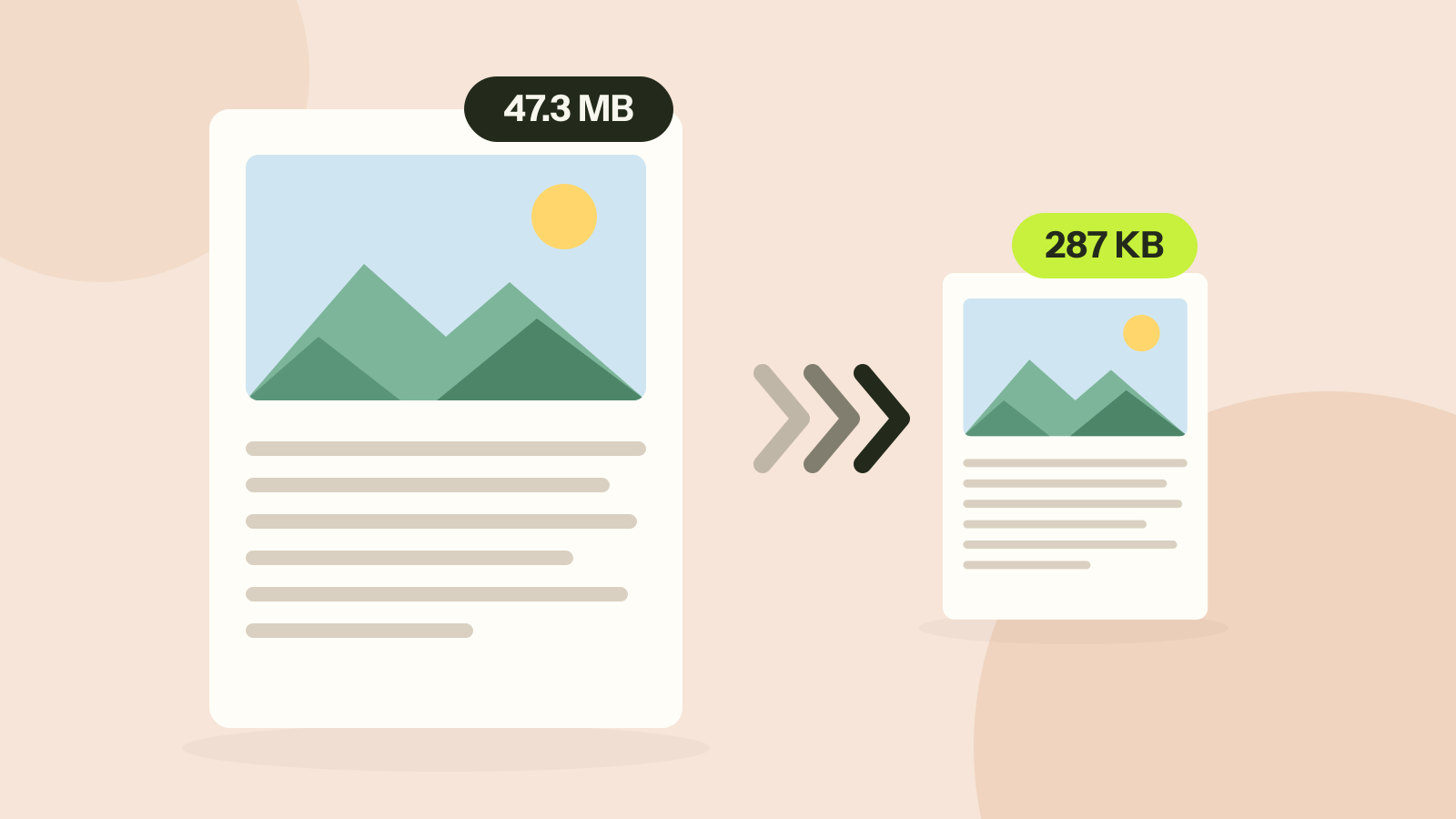
Como comprimir um PDF sem perder qualidade
Os compressores reduzem as imagens dentro de um PDF ou transformam cada página em imagem. Testamos os dois em três tipos de documento. Um levou um folheto de 47 MB a 287 KB sem perder uma palavra; o outro deixou um relatório de texto cinco vezes maior.
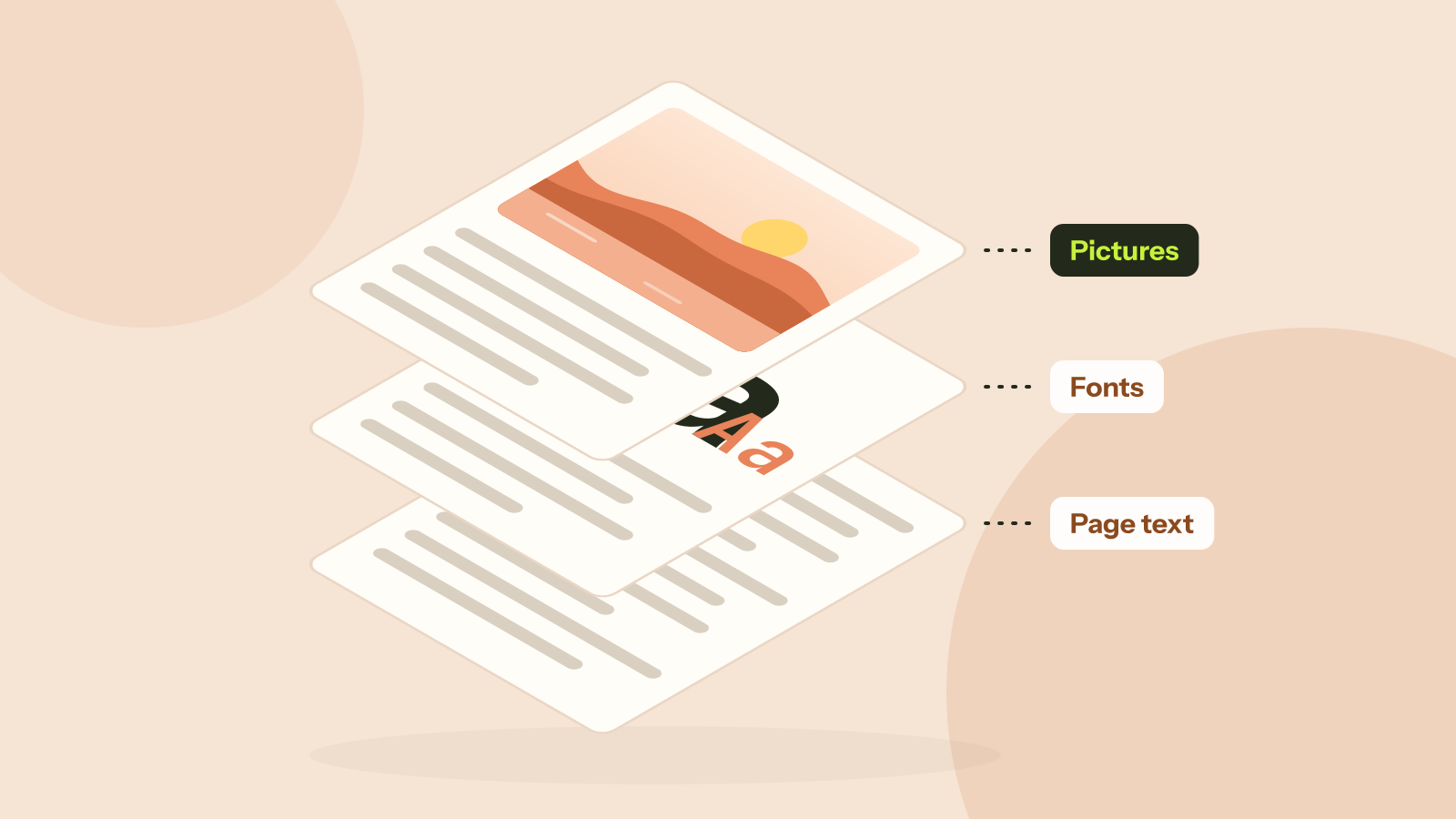
Por que meu PDF é tão grande?
Dois PDF com o mesmo número de páginas podem ter tamanhos mil vezes diferentes. Desmontamos cinco tipos reais de PDF e medimos o que os enche: fotos, digitalizações, fontes ou desenhos. Cada causa tem sua solução.