¿Qué calidad JPEG deberías usar?
Todo programa que guarda en JPEG pide una calidad de 0 a 100, y la relación entre peso y calidad dista mucho de ser lineal. Guardamos seis fotos con doce ajustes y medimos qué cambia cada escalón.
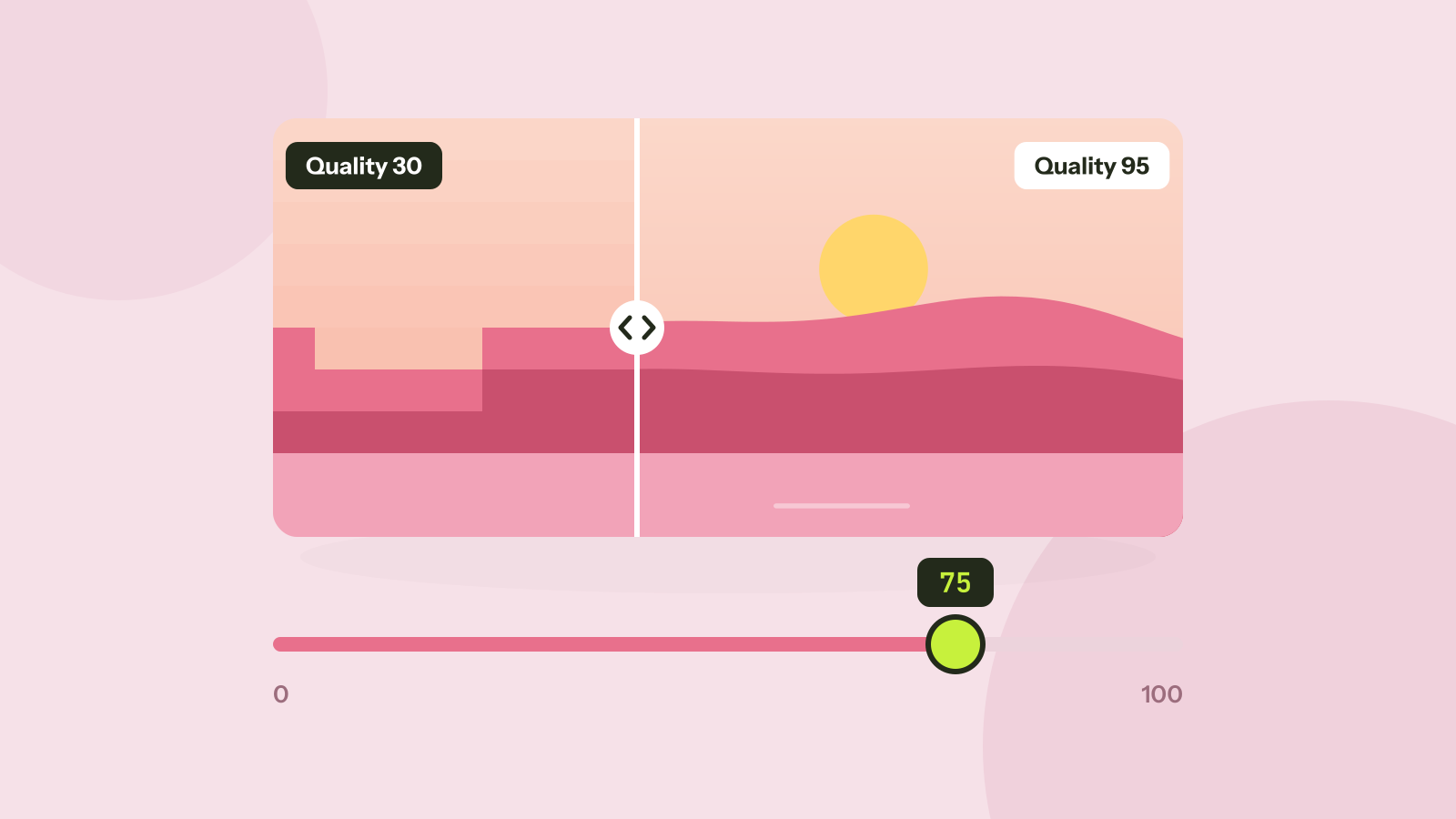
Todo programa que guarda en JPEG pide una calidad de 0 a 100, y la mayoría de la gente la deja donde estaba. Ese número decide cuánto de la foto se descarta, y la relación entre peso y calidad dista mucho de ser lineal. Guardamos seis fotos con doce ajustes de calidad y medimos qué cambia de verdad cada escalón.
Qué hace el ajuste de calidad
JPEG divide una foto en bloques de 8 por 8 píxeles y describe cada bloque como una mezcla de patrones simples, del más liso al de rayas más finas. El ajuste de calidad decide con qué precisión se guardan esos patrones: una calidad alta conserva las rayas finas, una baja las redondea. El detalle fino y los bordes nítidos sufren primero, por eso un JPEG muy comprimido muestra bloques y halos alrededor de los contornos.
El número en sí no es un porcentaje de nada, y no es igual de un programa a otro. La calidad 80 en Photoshop, en la cámara de un teléfono y en una herramienta web puede dar archivos muy distintos. Lo que sigue usa MozJPEG, el codificador de nuestro compresor de imágenes, que produce archivos más ligeros que la libjpeg estándar con el mismo ajuste.
Peso y calidad en cada ajuste
Guardamos seis fotos distintas, cada una de 2048 píxeles de ancho, en cada ajuste de 20 a 100, y medimos el peso y la puntuación SSIM, que describe cuánto se parece el resultado al original en una escala de 0 a 1. En promedio sobre las seis fotos:
La curva es suave hasta 75 y después se dispara. La calidad 100 pesa más de diez veces la calidad 75.
| Calidad | Peso medio | SSIM | Peso frente a 75 |
|---|---|---|---|
| 20 | 58 KB | 0,902 | 30 % |
| 30 | 80 KB | 0,928 | 41 % |
| 50 | 119 KB | 0,949 | 62 % |
| 60 | 139 KB | 0,956 | 72 % |
| 75 | 193 KB | 0,967 | 100 % |
| 80 | 265 KB | 0,971 | 137 % |
| 85 | 315 KB | 0,975 | 163 % |
| 90 | 526 KB | 0,980 | 273 % |
| 95 | 792 KB | 0,987 | 410 % |
| 100 | 2089 KB | 0,999 | 1082 % |
Pasar de 30 a 75 más que duplica el archivo y limpia visiblemente la imagen. Pasar de 75 a 95 lo multiplica por cuatro para una mejora que la mayoría solo nota al hacer zoom. Los últimos cinco escalones, de 95 a 100, multiplican el peso otras 2,6 veces para una diferencia que nadie ve a tamaño normal.
Cómo se ve
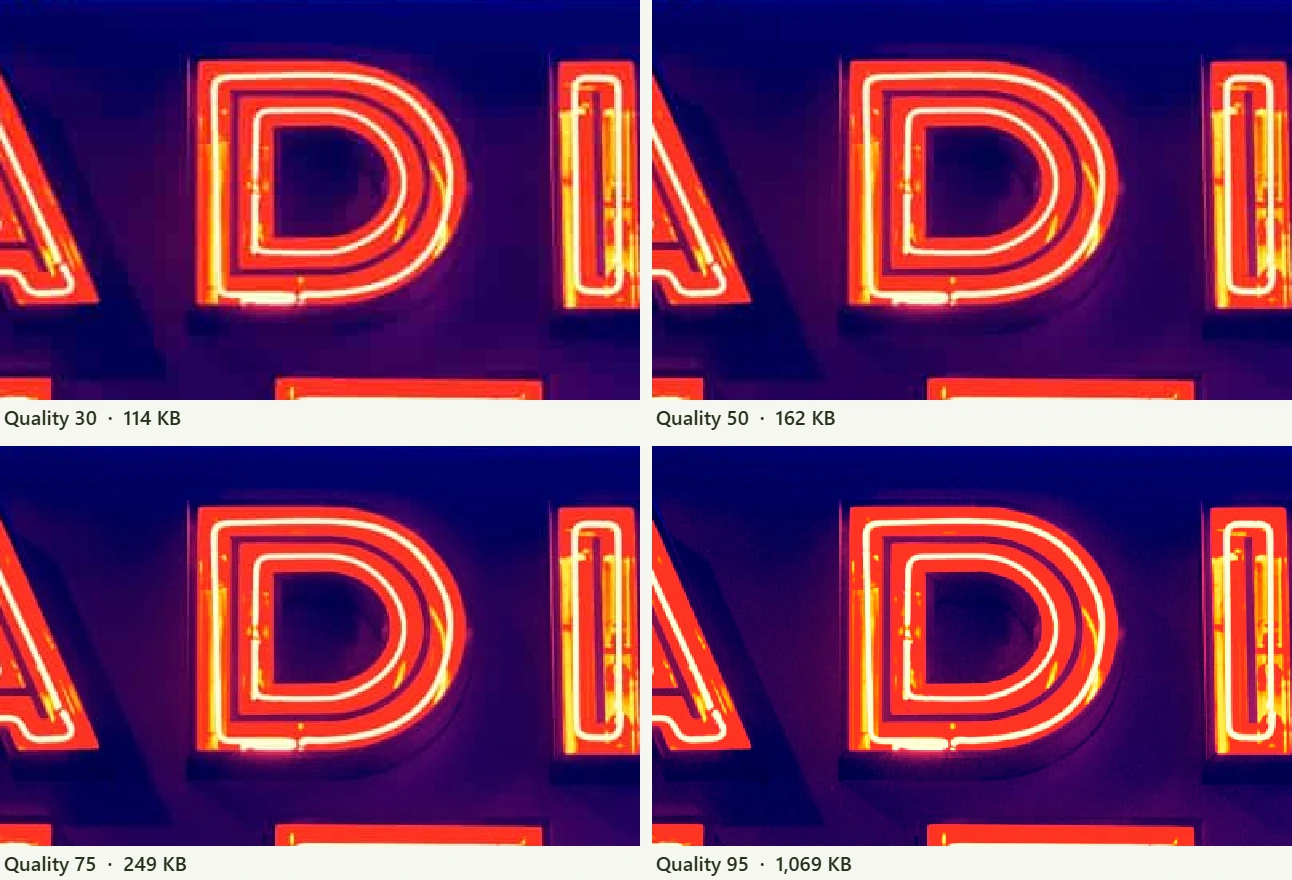
Unas letras de neón sobre un fondo oscuro son un caso difícil para JPEG: un color vivo y saturado junto a un negro casi puro. Esta es la misma parte de un letrero con cuatro ajustes, ampliada dos veces para que se vea cada píxel. Los pesos son los de la foto completa.
Por qué el peso salta en 80 y 90
Dos escalones de la tabla son mucho más grandes que sus vecinos: de 75 a 80 se añade un 37 %, y de 85 a 90, un 67 %. La calidad de los patrones no cambia de golpe en esos puntos. Lo que cambia es otra cosa.
El ojo es mucho menos sensible al detalle fino del color que al de la luminosidad, y JPEG lo aprovecha con el submuestreo de croma: puede guardar la información de color a la mitad del ancho (4:2:2) o a la mitad del ancho y del alto (4:2:0), manteniendo la luminosidad a resolución completa. MozJPEG, en modo automático, usa 4:2:0 por debajo de la calidad 80, 4:2:2 de 80 a 89 y color completo (4:4:4) desde 90. En la foto del guacamayo, la calidad 79 dio 174 KB y la 80, 220 KB; la calidad 89 dio 339 KB y la 90, 469 KB.
En la mayoría de las fotos, el color a media resolución es invisible. Se nota sobre todo en bordes nítidos entre colores saturados, como texto rojo sobre azul, o el neón. Si guardas capturas de pantalla o gráficos en JPEG (algo que en general conviene evitar), un ajuste de 90 o más evita los bordes de color alrededor del texto.
No todas las fotos reaccionan igual
Con calidad 75, nuestras fotos iban de 90 KB (el gato, pelo suave sobre un fondo liso) a 394 KB (el lago, con miles de árboles). Las fotos detalladas necesitan más bytes con cualquier ajuste, y también muestran los defectos más tarde, porque el detalle abundante disimula los pequeños errores. Las zonas lisas como el cielo, la piel y los fondos de estudio muestran primero los bloques y las bandas. Al elegir un ajuste para todo un lote, revisa una foto con zonas lisas grandes, no la más cargada.
Qué ajuste usar
- Fotos para un sitio web o una red social: de 70 a 80. Recuerda que la mayoría de las redes sociales recomprimen lo que publicas.
- Fotos enviadas por correo o mensajería: 75 sobra y mantiene ligeros los adjuntos.
- Fotos para imprimir, o que vas a editar y volver a guardar: de 85 a 90. Cada guardado en JPEG pierde un poco más: deja margen.
- Archivo de originales: conserva el archivo de la cámara. Si tienes que convertir, 95 es un techo razonable; 100 desperdicia espacio.
- Todo lo que tenga texto, líneas o colores planos: PNG en lugar de JPEG. Consulta JPG, PNG, WebP o AVIF.
Si necesitas un archivo por debajo de un peso concreto, por ejemplo para un formulario, el compresor de imágenes puede buscar la calidad más alta que quepa en un objetivo como 100 KB y te muestra el resultado antes de descargarlo. Funciona en tu navegador: tus fotos se quedan en tu dispositivo.
Preguntas y respuestas
¿Cuál es un buen ajuste de calidad JPEG?
Para la mayoría de las fotos en pantalla, de 75 a 80 con un codificador moderno. En nuestra prueba, 75 mantuvo un SSIM medio de 0,967 con una quinta parte del peso de la calidad 95.
¿La calidad JPEG 100 es sin pérdida?
No. Incluso a 100, JPEG redondea los valores de color y luminosidad: el archivo no es una copia exacta, y pesó más de diez veces que la calidad 75 en nuestra prueba.
¿Volver a guardar un JPEG baja su calidad?
Sí, cada vez que se vuelve a guardar en JPEG, salvo que no se modifique en absoluto y el programa lo copie tal cual. Edita a partir de un original y exporta una sola vez.
¿Por qué la misma calidad da pesos distintos según el programa?
La escala no está estandarizada. Cada codificador traduce el número según sus propias tablas y decisiones, como el submuestreo de croma: compara los resultados por peso y aspecto, no por el número.
Herramientas de este artículo
Más del blog
JPG, PNG, WebP o AVIF: qué formato usar
Guardamos seis fotos y un gráfico en los cuatro formatos con la misma calidad visual y comparamos los tamaños. Los formatos nuevos ganan con holgura en fotos, pero cada uno sigue teniendo su uso.
Píxeles, ppp y peso: ¿qué tamaño necesita una foto?
Los formularios piden 300 ppp, las imprentas alta resolución y los teléfonos hacen fotos de 12 megapíxeles. Probamos qué hace de verdad el número de ppp, cómo el peso sigue al número de píxeles y cuántos píxeles necesita cada uso.
SVG o PNG: qué usar para logotipos, iconos e ilustraciones
SVG guarda formas y PNG guarda píxeles, y eso decide cuál sirve para cada trabajo. Medimos cinco SVG de complejidad muy distinta frente a copias PNG en cuatro tamaños, y vectorizamos de nuevo a SVG un logotipo, un sello y una foto.