Comment ça marche
- Déposez vos vidéos.
- Choisissez une limite de taille, ou un niveau de qualité.
- Téléchargez le MP4 ou le WebM compressé.
Pourquoi l’utiliser
- Préréglages 10 et 25 Mo.
- Sortie MP4 en H.264.
- Sans filigrane.
- Local et rapide.
Questions et réponses
Quelle est la limite d’envoi de Discord ?
Elle dépend du niveau de boost du serveur et de votre abonnement, et elle a changé avec le temps. Fixez la limite dont vous avez besoin dans le champ de taille.
Cela aura-t-il mauvaise allure ?
Une résolution plus basse, comme 720p, paraît en général meilleure qu’une grande image à un débit minuscule.
Guides associés

GIF, MP4 ou WebM : le même extrait dans chaque format
Nous avons converti un extrait filmé et un enregistrement d’écran en GIF, MP4 et WebM à la même taille. Le GIF était jusqu’à 16 fois plus lourd et pourtant moins beau. Voici pourquoi, et quand un GIF reste le bon choix.
Comment compresser une vidéo : ce que fait vraiment chaque réglage
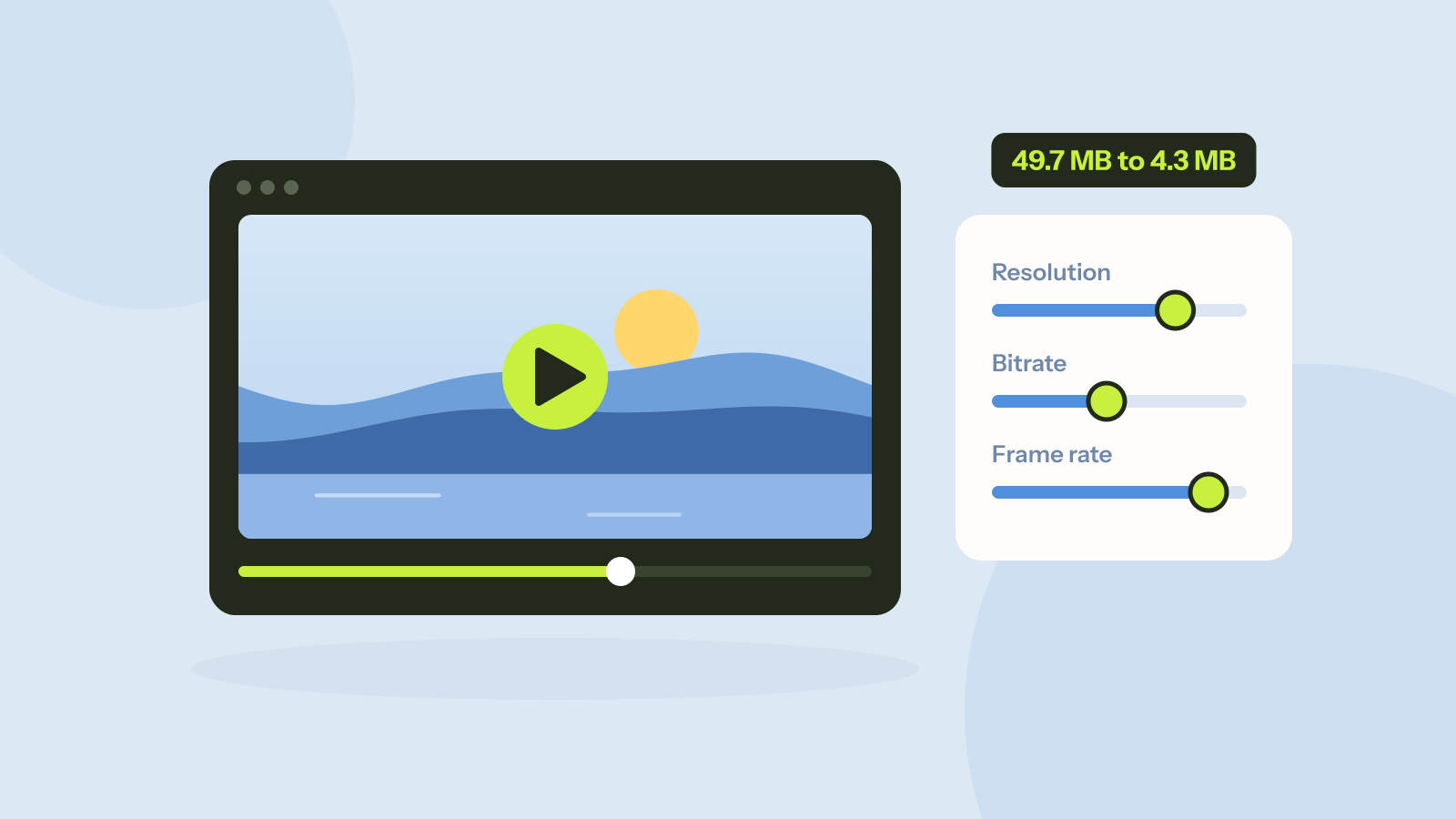
Le poids d’une vidéo est son débit multiplié par sa durée, et chaque réglage agit par ce biais. Nous avons compressé deux extraits Full HD à chaque réglage et mesuré le poids et la qualité de chaque résultat, y compris le conseil habituel de baisser la résolution.